AMD OverDrive系统调节工具设置位置在哪
2026-09-18 07:06:06 作者:xx
amd overdrive是一款用于调节amd处理器相关参数的工具,它能帮助用户对电脑硬件进行更细致的优化和调整。对于很多想要深入挖掘电脑性能潜力的用户来说,找到它的设置位置是关键的第一步。
通常情况下,amd overdrive系统调节工具的安装位置会因操作系统和安装方式的不同而有所差异。
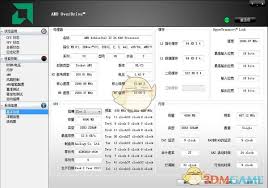
在windows系统中,如果你是通过amd官方驱动程序进行安装的,那么可以在开始菜单中查找。一般安装完成后,会在开始菜单的“所有程序”列表里找到amd相关文件夹,其中就可能包含amd overdrive。点击进入该文件夹,就能找到amd overdrive的快捷方式图标,双击即可打开工具。
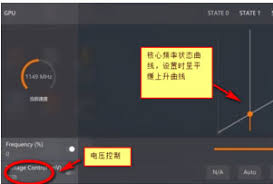
另一种常见的情况是,在电脑的桌面或者任务栏通知区域可能会出现amd overdrive的图标。如果在安装过程中没有特别设置,有可能会在桌面自动生成快捷方式图标,方便用户直接启动。而任务栏通知区域的图标则表示该工具在后台运行或者已经启动,用户可以通过点击该图标来打开amd overdrive的主界面。
此外,也可以通过搜索功能来定位。在windows系统的搜索框中输入“amd overdrive”,系统会快速搜索并显示出相关的程序或文件,点击搜索结果中的amd overdrive即可打开。
对于一些使用特定主板bios版本的用户,可能还需要在bios设置中进行相关的前置操作才能正常使用amd overdrive。比如,确保bios中相关的硬件支持选项已正确开启,以便让系统能够识别和运行该调节工具。

如果在上述常规位置都没有找到amd overdrive,那么很可能是在安装驱动程序时出现了问题,没有完整安装该工具。此时,建议重新下载并安装最新版的amd官方驱动程序,在安装过程中仔细查看每一步的提示,确保勾选了安装amd overdrive的选项。安装完成后,再次按照上述方法查找其设置位置。
总之,要找到amd overdrive系统调节工具的设置位置,首先要确认它已正确安装。通过开始菜单、桌面图标、任务栏通知区域或者搜索功能等常规途径去查找。若遇到问题,及时检查驱动安装情况并进行相应处理,这样就能顺利找到该工具并对电脑硬件进行个性化的调节设置,充分发挥amd处理器的性能优势。
免责声明:以上内容源自网络,版权归原作者所有,如有侵犯您的原创版权请告知,我们将尽快删除相关内容。