Notepad如何设置背景色
2026-10-02 17:39:05 作者:xx
notepad++是一款广受欢迎的文本编辑器,许多用户都希望能根据自己的喜好来设置它的背景色,以提升使用体验。下面就为大家详细介绍notepad++设置背景色的方法。
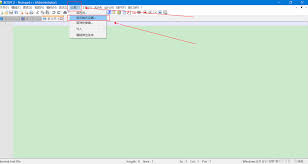
首先,打开notepad++软件。然后,点击菜单栏中的“设置”选项,在下拉菜单中选择“语言格式设置”。
在弹出的“语言格式设置”窗口中,找到“全局”选项卡。在这里,你可以看到一系列的设置选项。往下滚动窗口,找到“背景颜色”这一项。
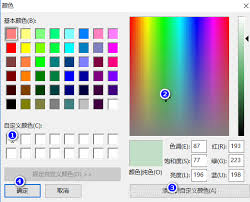
点击“背景颜色”旁边的颜色框,会弹出颜色选择器。在颜色选择器中,你可以通过多种方式来选择你喜欢的颜色。比如,可以直接在颜色块中点击选取,也可以通过调整颜色的rgb值来精确设定颜色。选择好满意的颜色后,点击“确定”按钮。
此时,你会发现notepad++的背景色已经变成了你所设置的颜色。但如果你希望只对特定的语言或文件类型应用不同的背景色,还可以在“语言格式设置”窗口中切换到相应的语言选项卡,如“c/c++”“java”等。在每个语言的设置界面中,同样找到“背景颜色”选项,按照上述方法进行单独的背景色设置。
另外,如果你之后又想恢复默认的背景色,只需再次打开“语言格式设置”窗口,在“全局”选项卡中找到“背景颜色”,点击颜色框旁边的“恢复默认值”按钮即可。
通过这样简单的操作,你就能轻松为notepad++设置出个性化的背景色啦。无论是喜欢淡雅的色调,还是鲜艳活泼的色彩,都能让notepad++界面更符合你的心意,从而在编辑文本时更加舒适和愉悦。快来试试吧,让你的notepad++焕发出独特的魅力。
免责声明:以上内容源自网络,版权归原作者所有,如有侵犯您的原创版权请告知,我们将尽快删除相关内容。