procreate提取线稿后如何上色
2026-09-20 03:39:05 作者:xx
在使用procreate进行绘画创作时,提取线稿后上色是一项关键技能,能让你的作品更加生动丰富。下面就为你详细介绍具体步骤。
一、准备工作
确保你已经成功提取了清晰的线稿图层。如果线稿存在瑕疵,比如线条不连贯、粗细不均等,可利用procreate的画笔工具进行适当修复和调整,使其达到理想状态。
二、新建上色图层
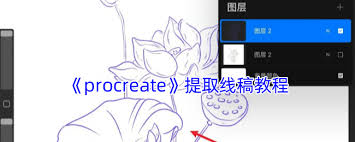
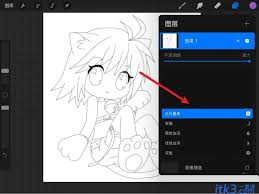
在图层界面,点击右上角的“+”号,选择“新建图层”。将新建图层命名为便于识别的名称,比如“上色层”,并将其置于线稿图层下方,这样在绘画时可以更清晰地参照线稿。
三、选择上色工具
1. 画笔:procreate提供了丰富多样的画笔,根据不同的绘画风格和需求选择合适的画笔。比如绘制卡通风格,可选择柔边圆画笔,绘制写实风格,硬边画笔可能更合适。通过调整画笔的大小、硬度、间距等参数,使笔触效果符合预期。
2. 油漆桶:对于一些大面积、形状规则的区域上色,油漆桶工具是个不错的选择。点击油漆桶工具后,选择想要的颜色,然后点击要填充的区域即可快速上色。
3. 渐变:能为画面营造出柔和、过渡自然的色彩变化。选择渐变工具,在界面下方的渐变条上点击添加颜色点,调整颜色和渐变方向,然后在需要渐变的区域拖动即可应用。
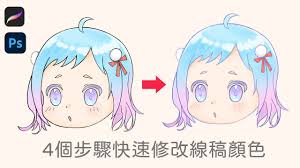
四、开始上色
1. 平涂:从线稿的边缘或局部开始,按照一定的顺序依次填充颜色。注意保持颜色均匀,避免出现色块或颜色过渡不自然的情况。填充过程中可随时调整画笔的大小和透明度,以实现更精细的绘制。
2. 叠色:在线稿基础上,通过新建多个图层,使用不同颜色进行叠加,创造出丰富的色彩层次。比如先铺一层底色,再在上面叠加较深的颜色来表现阴影和立体感。叠色时要注意图层的不透明度和混合模式的设置,以达到理想的效果。
3. 阴影和高光:根据光源方向,确定阴影和高光的位置。使用较深的颜色绘制阴影,注意阴影的形状和渐变;用较亮的颜色或白色绘制高光,突出物体的立体感。
上色过程中要耐心细致,不断观察和调整,结合线稿的结构和形状,让颜色与线稿完美融合,从而创作出令人满意的作品。
免责声明:以上内容源自网络,版权归原作者所有,如有侵犯您的原创版权请告知,我们将尽快删除相关内容。