source insight怎么批量替换
2026-09-22 01:45:05 作者:xx
在软件开发和代码阅读过程中,source insight是一款常用的工具。批量替换功能能极大提高工作效率,尤其是处理大量代码文件时。下面详细介绍其批量替换的方法。
打开替换对话框
首先,在source insight界面中,通过“search”菜单找到“replace...”选项,点击后会弹出替换对话框。
设置替换内容
在替换对话框中,“find what”框用于输入要查找的内容,“replace with”框则输入替换后的内容。例如,要将所有的旧函数名替换为新函数名,就在相应框内填写。
选择替换范围
1. 文件范围
- 若只想在特定文件中进行替换,可在“files”选项卡中添加或选择要操作的文件。点击“add...”按钮,浏览并选中目标文件。
- 也可通过“wildcards”功能进行文件筛选。比如输入“*.c”,能选中所有c语言文件进行批量替换。
2. 代码范围
- 在“search in”下拉菜单中选择替换范围。如选择“selected text”,则仅在选中的代码区域替换;选择“all open files”会在所有打开的文件中替换;“project files”会在整个项目文件中进行替换。
高级选项设置
1. 匹配大小写
- “match case”选项决定查找时是否区分大小写。若勾选,查找时会严格匹配输入内容的大小写形式。
2. 全词匹配
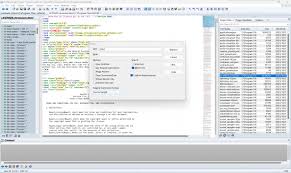
- “whole word only”确保仅匹配完整的单词。比如查找“printf”,勾选此项后,不会匹配包含“printf”的更长字符串,避免误替换。
3. 正则表达式
- 对于复杂的查找替换需求,可使用正则表达式。点击“regular expression”按钮激活此功能。例如,要查找所有以特定字符串开头的函数调用,可编写相应正则表达式进行精确匹配和替换。
执行替换
设置好各项参数后,点击“replace all”按钮,source insight会按照设定在指定范围内批量替换内容。替换完成后,会给出提示信息,告知替换的结果,如替换的项数等。
通过以上步骤,就能在source insight中高效地进行批量替换操作,节省处理代码的时间,确保代码的一致性和准确性。
免责声明:以上内容源自网络,版权归原作者所有,如有侵犯您的原创版权请告知,我们将尽快删除相关内容。