win7如何设置局域网磁盘共享
2026-10-01 12:51:04 作者:xx
在win7系统中设置磁盘共享,能方便局域网内其他用户访问共享磁盘中的文件,实现资源共享。下面为大家详细介绍设置步骤:
一、开启网络发现和文件共享
1. 打开“控制面板”,选择“网络和 internet”。
2. 点击“网络和共享中心”。
3. 在当前网络连接图标上点击“属性”。
4. 找到“internet 协议版本 4 (tcp/ipv4)”并双击,确保ip地址等信息设置正确,一般选择自动获取ip地址和dns服务器地址。
5. 返回网络和共享中心,点击“更改高级共享设置”。
6. 在“家庭或工作(专用)”设置中,展开“网络发现”,选择“启用网络发现”;展开“文件和打印机共享”,选择“启用文件和打印机共享”。
二、设置共享磁盘
1. 找到想要共享的磁盘分区,右键点击该磁盘图标,选择“属性”。
2. 在弹出的属性窗口中,切换到“共享”选项卡。
3. 点击“高级共享”按钮。
4. 在“共享名”处可自定义共享名称,方便其他用户识别。
5. 勾选“共享此文件夹”,还可设置用户数量限制等。
6. 点击“权限”按钮,可设置不同用户对共享文件夹的访问权限,如读取、更改等。一般可添加“everyone”组,并给予相应权限。
三、访问共享磁盘
1. 在局域网内其他电脑上,打开“网络”。
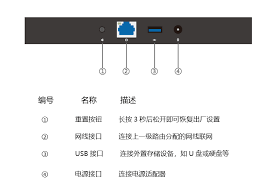
2. 找到设置共享磁盘的电脑名称,点击进入即可看到共享磁盘。
3. 输入设置共享时添加的用户名和密码(如果设置了权限),即可访问共享磁盘中的文件。
通过以上步骤,就能轻松在win7系统中设置磁盘共享,实现局域网内资源的便捷共享。在设置过程中,要确保网络连接正常,各权限设置合理,这样才能顺利进行文件共享操作。
免责声明:以上内容源自网络,版权归原作者所有,如有侵犯您的原创版权请告知,我们将尽快删除相关内容。