3dmax缩放物体的方法
2026-09-23 16:30:08 作者:xx
在3ds max中,缩放物体是一项基本且常用的操作,掌握它能帮助我们精准塑造各种模型。
选择缩放工具
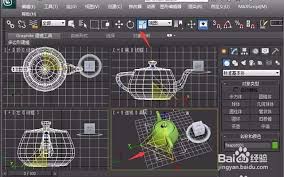
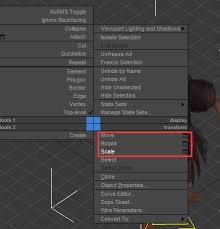
首先要找到缩放工具。在界面右侧的主工具栏中,有一个“选择并均匀缩放”按钮,点击它就能启用缩放功能。此外,还有“选择并非均匀缩放”和“选择并挤压”按钮,分别用于非均匀缩放和挤压操作,它们能满足不同的建模需求。
均匀缩放
均匀缩放会使物体在各个轴向以相同比例进行缩放。当我们选中要缩放的物体后,按下缩放工具快捷键(默认是“r”键),鼠标指针会变成缩放图标。此时,点击并拖动鼠标,物体就会按照我们的操作在三个轴向上同时放大或缩小。比如,我们想让一个正方体变大,只需在任意方向拖动鼠标,正方体的每条边都会等比例变长。
非均匀缩放
非均匀缩放允许我们在不同轴向上以不同比例缩放物体。点击“选择并非均匀缩放”按钮后,拖动鼠标时,物体在不同轴向上的缩放比例会不一样。例如,我们可以单独拉长长方体的某一条边,将鼠标指针靠近长方体的一个边,沿着该边所在轴向拖动鼠标,这条边会被拉长,而其他边的长度不变,从而改变物体的形状。
挤压缩放
“选择并挤压”工具常用于创建一些特殊形状。它在缩放物体时,会在一个轴向上放大,同时在另外两个轴向上缩小。比如制作一个类似橄榄球的模型,我们可以先创建一个球体,然后使用挤压缩放工具,在某个轴向上放大,使球体在该方向变扁,形成橄榄球的形状。
精确缩放数值
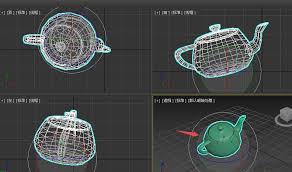
除了直接通过鼠标拖动缩放,还可以在修改面板的“缩放变换输入”中输入精确的缩放数值。这对于需要精确尺寸的建模非常有用。例如,我们要将一个物体的长、宽、高分别缩放为原来的2倍,就可以在对应的x、y、z轴输入框中输入2。
熟练掌握3ds max中的缩放物体操作,能让我们更加灵活地创建出各种复杂而精确的模型,为我们的设计工作增添更多创意和可能性。
免责声明:以上内容源自网络,版权归原作者所有,如有侵犯您的原创版权请告知,我们将尽快删除相关内容。