如何在Word里插入背景图片
2026-09-15 02:06:04 作者:xx
在word里插入背景图片能够为文档增添独特的视觉效果,使其更加生动和个性化。以下为您详细介绍插入背景图片的具体步骤。
首先,打开您需要插入背景图片的word文档。将光标定位到您想要设置背景图片的页面,如果您希望整个文档都应用相同的背景图片,可在任何页面进行操作。
接着,点击word界面中的“设计”选项卡。在该选项卡的“页面背景”组中,找到“页面颜色”按钮并点击,在弹出的下拉菜单中,选择“填充效果”。
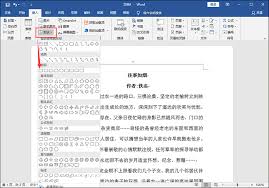
进入“填充效果”对话框后,切换到“图片”选项卡。点击“选择图片”按钮,此时会弹出文件资源管理器窗口。在其中找到您事先准备好的背景图片所在的文件夹,选中该图片后,点击“插入”按钮。
您可以通过调整“图片”选项卡中的“缩放”参数,来控制背景图片的显示大小,以达到您满意的效果。设置完成后,点击“确定”按钮关闭“填充效果”对话框。
此时,您会发现文档页面已经被设置为所选图片的背景。如果您觉得图片的位置或透明度不合适,可再次回到“设计”选项卡,点击“页面背景”组中的“页面颜色”按钮,在下拉菜单中选择“无颜色”,这样背景图片就会恢复为可调整状态。
您可以通过拖动图片来调整其在页面中的位置,使其布局更加合理。若要改变图片的透明度,可在选中图片后,在“图片工具 - 格式”选项卡中,找到“调整”组,点击“颜色”按钮,在弹出的下拉菜单中选择“重新着色”,然后在“图片颜色选项”中调整“透明度”滑块,以获得理想的效果。
另外,如果您希望背景图片在每一页都重复显示,可在“设计”选项卡的“页面背景”组中,点击“水印”按钮,选择“自定义水印”,在弹出的“水印”对话框中,勾选“图片水印”,然后按照前面插入图片的方法选择合适的图片,并设置是否冲蚀等效果,点击“确定”即可。
通过以上步骤,您就能轻松地在word里插入背景图片,并根据自己的需求进行个性化设置,让文档更具特色。
免责声明:以上内容源自网络,版权归原作者所有,如有侵犯您的原创版权请告知,我们将尽快删除相关内容。