Win7系统IE浏览器主页无法更改的解决方法与步骤
2026-08-17 20:06:08 作者:kaer
当windows 7系统中的internet explorer(ie)浏览器主页无法更改时,这不仅影响用户的正常浏览体验,还可能意味着系统存在安全隐患,例如主页被恶意软件篡改。以下将介绍几种解决win7系统中ie浏览器主页无法更改问题的方法。
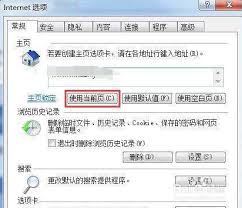
首先,可以尝试最直接的方法,即通过ie浏览器自身的设置来更改主页。打开ie浏览器,点击右上角的“工具”图标,选择“internet选项”,在弹出的窗口中找到“常规”标签页,然后在“主页”栏中输入希望设置的网址。然而,这种方法有时可能无法生效,因为主页设置可能被某些恶意软件或系统策略锁定。
如果直接更改设置无效,那么可以考虑检查并清除系统中的恶意软件。使用可靠的安全软件对电脑进行全面扫描,查找并清除可能影响ie主页设置的恶意软件或病毒。确保所有安全软件都是最新的,以增加检测和清除恶意软件的成功率。
如果恶意软件扫描和清除后问题依旧存在,那么可能需要修改注册表设置。按下win+r键打开运行对话框,输入“regedit”进入注册表编辑器。导航到hkey_current_user⁄⁄software⁄⁄policies⁄⁄microsoft⁄⁄internet explorer⁄⁄control panel,检查是否存在homepage值。如果存在并且值被设置为其他网站,那么需要删除或更改这个值。同样,也可以检查hkey_local_machine⁄⁄software⁄⁄microsoft⁄⁄internet explorer⁄⁄main下的“start page”项,双击它并在弹出的设置页面中输入希望设置的主页网址。在修改注册表之前,强烈建议备份注册表,以防操作失误导致系统问题。
如果上述方法都不能解决问题,那么可以考虑使用系统还原功能。将系统恢复到ie浏览器主页未被篡改之前的状态。但请注意,系统还原可能会导致其他程序的数据丢失,因此这一方法仅推荐在其他方法都无效时使用。
此外,还可以尝试更新或重新安装ie浏览器。检查是否有最新的ie浏览器更新,通过windows update安装更新,或者考虑卸载后重新安装ie浏览器。新版本的ie浏览器可能已经修复了某些导致主页无法更改的错误。
除了以上方法,还可以借助第三方安全软件来设置主页。打开可信的第三方安全软件,如360安全中心,利用其主页防护功能来绑定主页或设置默认浏览器。但请注意,选择第三方软件时需谨慎,避免因下载不明软件而进一步损害计算机。
另外,对于win7专业版、企业版或旗舰版用户,还可以通过组策略来锁定或更改ie主页。打开组策略编辑器(gpedit.msc),依次导航到“用户配置”->“管理模板”->“windows组件”->“internet explorer”,然后在右侧找到“禁用更改主页设置”选项。双击打开该选项,选择“启用”,并在下方输入希望设置的主页网址。然而,win7家庭版用户无法使用组策略编辑器。
综上所述,当win7系统中的ie浏览器主页无法更改时,可以尝试通过直接更改设置、清除恶意软件、修改注册表、使用系统还原、更新或重新安装浏览器、使用第三方软件以及(对于部分版本)修改组策略等方法来解决问题。在处理此类问题时,请保持耐心并谨慎操作,以避免对系统造成不必要的损害。
免责声明:以上内容源自网络,版权归原作者所有,如有侵犯您的原创版权请告知,我们将尽快删除相关内容。