PS如何调整图片大小
2026-08-09 21:39:04 作者:xx
在photoshop(简称ps)中调整图片大小是一个常见且基础的操作,无论是为了适应特定的社交媒体平台尺寸要求,还是为了打印输出,掌握这一技能都至关重要。下面,我们就来详细讲解如何在ps中调整图片大小。
打开图片
首先,打开photoshop软件,点击左上角的“文件”菜单,选择“打开”,在弹出的对话框中找到你想要调整大小的图片,点击“打开”按钮将其导入到ps中。
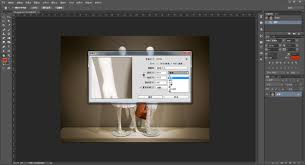
图片打开后,在菜单栏中找到“图像”选项,将鼠标悬停在上面,会弹出一个下拉菜单,选择“图像大小”(image size)选项。这时,会弹出一个“图像大小”对话框,这里就是调整图片大小的关键区域。
调整图片尺寸
在“图像大小”对话框中,你可以看到几个关键的参数:
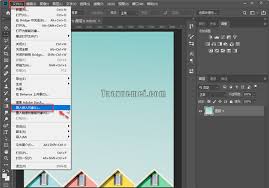
- 宽度和高度:这两个参数决定了图片的像素尺寸。你可以直接输入你想要的数值来改变图片的宽度和高度。注意,如果你想要保持图片的宽高比不变,可以勾选“约束比例”(constrain proportions)选项,这样当你改变其中一个数值时,另一个数值会自动按比例调整。
- 分辨率:分辨率决定了图片每英寸包含的像素数,对于打印输出非常重要。通常,屏幕显示用图的分辨率设置为72dpi,而打印输出用图的分辨率则至少为300dpi。
- 重新采样:当你改变图片的像素尺寸时,可能需要重新采样来保持图片的质量。ps提供了多种重新采样算法,如“邻近”、“双线性”和“两次立方”等,你可以根据需要选择合适的算法。
应用更改
调整好参数后,点击“确定”按钮,图片的尺寸就会按照你的设定进行调整。如果你想要查看调整后的效果,可以点击ps界面右下角的“100%”视图按钮,将其切换为实际像素视图,这样你就可以看到图片调整后的真实效果了。
导出图片
调整完图片大小后,别忘了将其导出。点击“文件”菜单,选择“导出”,根据你的需求选择导出格式(如jpeg、png等),在弹出的对话框中设置好导出参数,点击“导出”按钮即可。
注意事项
- 在调整图片大小时,要注意不要过度缩小或放大图片,以免损失过多的细节或导致图片模糊。
- 如果你需要调整的是图片的物理尺寸(如厘米或英寸),可以在“图像大小”对话框的下方找到“单位”选项,将其切换为你想要的单位。
- 在导出图片时,要注意选择合适的文件格式和压缩率,以在保证图片质量的同时减小文件大小。
通过以上步骤,你就可以轻松地在photoshop中调整图片的大小了。无论是为了社交媒体分享还是打印输出,掌握这一技能都能让你的图片处理更加得心应手。
免责声明:以上内容源自网络,版权归原作者所有,如有侵犯您的原创版权请告知,我们将尽快删除相关内容。