如何删除office2010页眉的横线
2026-10-13 10:00:08 作者:xx
在使用office2010进行文档编辑时,有时页眉处会出现一条横线,影响文档的整体美观。下面就为大家介绍几种删除页眉横线的方法。
方法一:通过样式选项删除
1. 将光标定位到页眉区域。
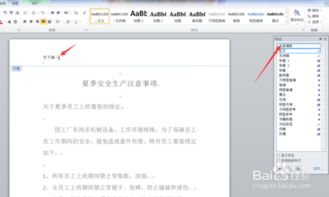
2. 点击“开始”菜单,在“样式”组中找到“页眉”样式。
3. 右键单击“页眉”样式,选择“修改”。
4. 在弹出的“修改样式”对话框中,点击“格式”按钮,选择“边框”。
5. 在“边框和底纹”对话框中,将“设置”选择为“无”,然后点击“确定”。
6. 再次点击“确定”关闭“修改样式”对话框,此时页眉横线就会消失。
方法二:直接删除横线
1. 将光标定位到页眉的横线上。
2. 点击“开始”菜单中的“字体”组右下角的小箭头,打开“字体”对话框。
3. 在“字体”对话框中,找到“下划线线型”,选择“无”,然后点击“确定”,横线即可删除。
方法三:通过段落设置删除
1. 将光标定位到页眉段落。
2. 点击“开始”菜单中的“段落”组右下角的小箭头,打开“段落”对话框。
3. 在“段落”对话框中,切换到“边框和底纹”选项卡。
4. 在“边框”设置中,将“设置”选择为“无”,然后点击“确定”,页眉横线就会被删除。
方法四:使用清除格式功能
1. 将光标定位到页眉区域。
2. 点击“开始”菜单中的“编辑”组,选择“清除”,然后点击“清除格式”,页眉的横线及其他格式将被清除。
通过以上几种方法,一般都能有效地删除office2010文档页眉处的横线。如果在操作过程中遇到问题,可以尝试关闭文档并重新打开,或者检查是否有其他特殊的格式设置影响了页眉横线的删除。希望这些方法能帮助你轻松解决页眉横线的困扰,使文档更加整洁美观。
免责声明:以上内容源自网络,版权归原作者所有,如有侵犯您的原创版权请告知,我们将尽快删除相关内容。