rmeet会议开启与创建方法指南
2026-08-18 02:48:03 作者:kaer
rmeet是一款功能强大的视频会议软件,适用于企业内部协作及跨地域的远程沟通。想要开启或创建一场rmeet会议,您可以按照以下步骤操作:
首先,确保您已经从公司统一登录平台或综合内网成功下载了rmeet软件。在“华润云视频会议系统”页面,点击右上角的“客户端下载”,根据您的操作系统选择对应的安装程序,并按照提示完成安装。安装完成后,打开rmeet应用程序。
接下来,使用ldap账号进行登录。登录成功后,您便进入了rmeet的主界面。在主界面上,点击“安排会议”按钮,开始创建您的会议。
在创建会议的过程中,您需要选择会议类型。对于大多数情况,选择“网络会议”即可。然后,填写会议的基本信息,包括会议主题、会议时间等。这些信息将帮助参会者了解会议的目的和时间安排。
为了确保会议的安全性,您可以设置会议密码。这样,只有知道密码的人才能加入会议,有效防止了无关人员的干扰。此外,您还可以选择是否允许参会者提前加入会议,以及是否开启会议录制功能。这些设置都可以根据您的实际需求进行调整。
完成上述设置后,点击“安排会议”按钮,即可成功发起一个网络会议。此时,系统会生成一个会议id,您可以将此id分享给参会者,以便他们加入会议。
作为参会者,加入rmeet会议也非常简单。他们可以通过多种方式加入会议:
1. 打开rmeet客户端,点击“加入会议”按钮。在“会议id”栏中输入您分享的会议id,然后点击“加入”按钮即可加入会议。
2. 如果参会者收到了会议邀请邮件,他们可以直接点击邮件中的“加入会议url”链接加入会议。
3. 登录rmeet后,点击“我的会议”按钮。在会议列表中找到您要参加的会议,点击“加入”按钮即可。
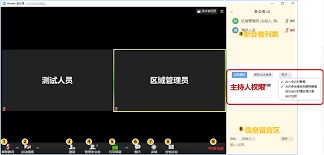
在会议中,您可以进行多种操作以满足不同的协作需求。例如,您可以根据自己的需要随时开启或关闭摄像头和麦克风;点击会议中的“共享屏幕”按钮,选择要共享的文件或屏幕区域进行共享;主持人有权限录制会议,并可以授权其他参会者录制;参会者还可以通过文字聊天功能进行实时交流,并传输文件以便共享信息和资料。
会议结束后,您可以选择退出会议室或结束整个会议。如果您是主持人,还可以选择保存会议记录或录制内容,以便后续查看和分析。
总之,通过rmeet,您可以轻松开启和创建高效、便捷的在线视频会议。无论是企业内部协作还是跨地域的远程沟通,rmeet都能为您提供卓越的会议体验。
免责声明:以上内容源自网络,版权归原作者所有,如有侵犯您的原创版权请告知,我们将尽快删除相关内容。