Word文档背景设置与打印:详细步骤教您如何添加并打印带有背景的文档
2026-08-18 16:39:04 作者:kaer
在word文档中融入背景,不仅能为您的文字内容增添一抹亮色,还能提升整体的专业度和美观性。想象一下,无论是制作报告、简历,还是设计邀请函、宣传册,一个恰到好处的背景都能让您的作品脱颖而出。更令人欣喜的是,这一设计细节在打印时也能完美保留,让纸质文档同样熠熠生辉。接下来,就让我们一起探索如何在word中加入背景,并确保打印出的文档也能带有这份视觉魅力。
第一步:选择并插入背景
图片背景
1. 打开word文档:首先,启动word并打开您想要添加背景的文档。
2. 进入页面布局:点击顶部菜单栏中的“页面布局”选项卡。
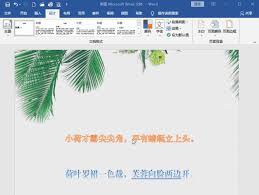
3. 设置页面背景:在页面布局选项卡下,找到“页面颜色”按钮,点击后会弹出一个下拉菜单。选择“填充效果”,这将打开一个对话框。
4. 选择图片:在填充效果对话框中,切换到“图片”标签页。点击“选择图片...”按钮,从您的电脑中选择一张心仪的图片作为背景。调整图片的选项,如是否平铺、缩放比例等,以达到最佳视觉效果。
5. 应用背景:确认设置无误后,点击“确定”,图片背景即刻应用于整个文档。
颜色渐变或纹理背景
如果您偏爱简洁的风格,颜色渐变或纹理背景也是不错的选择。在填充效果对话框中,您可以选择“渐变”或“纹理”标签页,根据需要调整颜色、方向和纹理样式,然后点击“确定”应用。
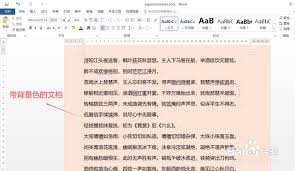
第二步:调整背景以适应内容
- 透明度调整:某些情况下,背景可能会干扰文字阅读。此时,您可以尝试调整背景的透明度,让文字更加清晰可读。虽然word本身不直接支持透明度调节,但您可以通过图像处理软件预先调整图片透明度后再插入。

- 背景与内容的平衡:确保背景不会过分抢眼,以至于掩盖了文档的核心内容。选择合适的颜色和图案,使背景成为内容的衬托而非干扰。
第三步:打印带有背景的文档
1. 预览打印效果:在打印前,先进行打印预览,检查背景是否按预期显示。点击“文件”>“打印”>“打印预览”,查看文档的打印效果。
2. 打印机设置:确保您的打印机支持彩色打印(如果背景是彩色的)。此外,检查打印机的纸张和墨水/碳粉是否充足,以保证打印质量。
3. 打印选项:在打印设置中,通常不需要特别勾选任何选项来包含背景,因为word默认会将背景作为文档的一部分进行打印。但如果您在打印预览中发现背景未显示,可以检查“打印选项”中是否勾选了“仅打印标记内容”或类似选项,并确保其未被选中。
4. 执行打印:确认一切就绪后,点击“打印”按钮,带有精美背景的文档就会从打印机中缓缓而出。
通过上述步骤,您不仅能在word文档中轻松加入个性化的背景,还能确保这些设计细节在打印时得以完美保留。无论是提升工作效率,还是展现个人或企业形象,掌握这一技巧都将为您的文档制作增添无限可能。现在,就动手尝试,为您的文档穿上最美的“外衣”吧!
免责声明:以上内容源自网络,版权归原作者所有,如有侵犯您的原创版权请告知,我们将尽快删除相关内容。