恢复Win7无线网络连接:详细步骤与解决方案
2026-08-12 05:57:05 作者:xx
在使用windows 7操作系统时,如果遇到无线网络连接突然消失的情况,可以尝试以下几种方法来解决问题:
1. 检查硬件开关和设置:首先,请确认笔记本电脑或设备的无线网络硬件开关是否已经打开。有些设备会在键盘上设置有专门的无线网络开关或者快捷键组合(例如fn+f2)。此外,还需要查看操作系统的“网络和共享中心”中的无线网络适配器状态,确保其没有被禁用。
2. 重启无线路由器:有时候无线路由器可能会出现故障或者暂时性的连接问题,重启路由器可以解决这个问题。只需断开路由器电源几秒钟后再重新接通即可。
3. 更新无线网卡驱动程序:过时的无线网卡驱动程序可能导致无法正常连接到无线网络。可以通过以下步骤更新:
- 右击“计算机”,选择“管理”。
- 在左侧菜单中选择“设备管理器”。
- 展开“网络适配器”类别,找到你的无线网卡。
- 右击该无线网卡,选择“更新驱动程序软件”。
- 按照提示完成驱动程序的更新。
4. 运行网络诊断工具:windows 7自带了网络诊断工具,可以帮助识别并解决网络连接问题。
- 点击右下角的通知区域中的网络图标。
- 选择“打开网络和共享中心”。

- 在左侧面板中点击“诊断和修复”。
5. 检查系统服务:某些系统服务可能影响到无线网络的正常工作。确保以下服务处于运行状态:
- 打开“开始”菜单,输入“services.msc”并回车,打开服务管理器。
- 查找“wlan autoconfig”服务(如果是wi-fi),确保其启动类型为“自动”且状态为“正在运行”。
6. 重置网络设置:如果上述方法都不能解决问题,可以考虑重置网络设置。请注意,这将清除所有自定义的网络配置。
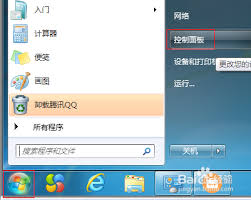
- 打开命令提示符(以管理员身份)。
- 输入“netsh winsock reset”然后回车。
- 接着输入“netsh int ip reset”然后回车。
- 完成后重启计算机。
通过以上步骤,大多数情况下应该能够恢复windows 7系统中的无线网络连接。如果问题依然存在,建议联系专业的技术支持人员进行进一步的帮助和检查。
免责声明:以上内容源自网络,版权归原作者所有,如有侵犯您的原创版权请告知,我们将尽快删除相关内容。