电脑截图快捷键大全是什么?
2026-08-10 03:00:07 作者:xx
电脑截图是一个非常实用的功能,它可以帮助我们快速保存重要的信息或者分享屏幕上的内容。不同的操作系统和设备可能有不同的快捷键来实现这一功能。下面将详细介绍几种常见操作系统的截图快捷键。
首先,在windows系统中,有三种基本的截图方式:
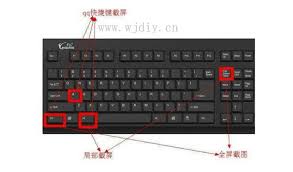
1. 全屏截图:按下键盘上的print screen(prtscn)键,截图会自动保存到剪贴板,你可以打开画图工具或者其他图像编辑软件,使用粘贴命令(ctrl+v)将其粘贴并保存。
2. 当前活动窗口截图:按下alt+printscreen键组合,这样只会截取当前活动窗口的画面,同样地,截图会保存在剪贴板上。
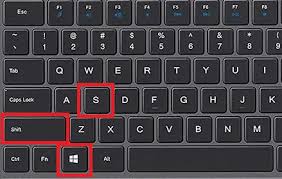
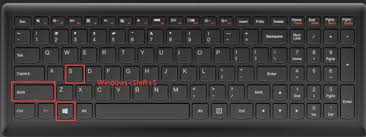
3. 自定义区域截图:windows 10及以上版本用户可以使用win+shift+s快捷键来激活屏幕截图工具,选择一个矩形区域进行截图。截图会自动保存到剪贴板,以便粘贴到任何支持图片插入的应用程序中。另外,还可以通过搜索“截图和草图”应用来使用更全面的截图工具。
接下来是mac os系统中的截图快捷键:
1. 全屏截图:按下command(⌘)+shift(⇧)+3,整个屏幕会被截图,并且截图文件会自动保存在桌面上。
2. 指定区域截图:按下command(⌘)+shift(⇧)+4,光标会变成十字线,此时你可以拖动鼠标来选择需要截图的区域,松开鼠标后,该区域会被截图并保存在桌面上。
3. 截取特定窗口:按下command(⌘)+shift(⇧)+4后,再按空格键,光标会变为相机图标,指向任意窗口,点击即可截取整个窗口的图像,并自动保存在桌面上。
4. 截图后不自动保存:按下command(⌘)+shift(⇧)+5,会弹出一个截图工具栏,勾选“仅截图到剪贴板”,然后按照上述方法选择截图范围,截图将直接保存到剪贴板中,方便后续粘贴使用。
最后,对于linux系统,虽然各发行版之间可能存在差异,但通常情况下,全屏截图可以通过print screen键实现。如果想要自定义截图设置或捕获特定窗口,则可能需要安装额外的软件,如gnome screenshot等。
了解这些快捷键有助于提高工作效率,减少寻找截图工具的时间。希望以上的介绍能够帮助大家更好地掌握电脑截图技巧。
免责声明:以上内容源自网络,版权归原作者所有,如有侵犯您的原创版权请告知,我们将尽快删除相关内容。