如何使用ES文件浏览器传输文件?
2026-08-11 02:03:06 作者:xx
es文件浏览器是一款功能强大的文件管理工具,支持多种操作系统,包括android。它不仅可以帮助用户管理和组织设备上的文件,还提供了便捷的文件传输功能。本文将详细介绍如何使用es文件浏览器进行文件传输,帮助用户更高效地管理和分享文件。
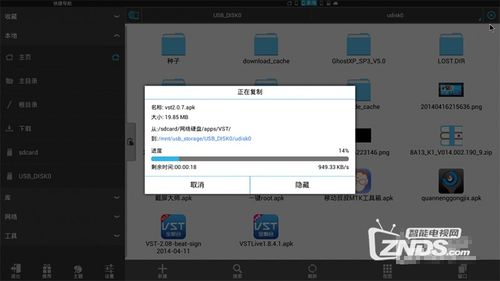
首先,确保您的设备上已安装es文件浏览器应用。打开应用后,您会看到设备上所有存储位置的文件列表。为了开始文件传输,您需要选择要传输的文件或文件夹。长按文件或文件夹,然后从弹出的菜单中选择“复制”或“剪切”。这取决于您是想要移动文件还是仅仅复制文件到另一个位置。
接下来,您需要选择一个目标位置来接收这些文件。这可以是同一台设备上的另一个分区或目录,也可以是另一台设备。如果要将文件发送到另一台设备,请确保两台设备都连接到同一个wi-fi网络。在主界面,点击顶部的“网络”选项卡,这将显示可用的网络连接和远程设备。找到并选择目标设备,然后粘贴之前复制或剪切的文件。您也可以通过电子邮件、蓝牙或其他应用程序共享方式来传输文件。
对于局域网内的文件传输,es文件浏览器提供了一个非常方便的功能——“局域网服务”。启用此功能后,其他设备可以通过访问您的设备ip地址来浏览和下载文件。要启用局域网服务,转到es文件浏览器的设置菜单,找到“网络”部分,开启“局域网服务”。一旦启用,其他设备就可以通过输入您的设备ip地址来访问您的文件。
此外,es文件浏览器还支持云存储服务,如google云端硬盘、dropbox等。您可以直接在应用内登录这些服务,并上传或下载文件。只需选择要传输的文件,点击上传按钮,然后选择相应的云存储服务即可。同样,从云存储下载文件也非常简单,只需在应用内找到相应的文件,点击下载按钮即可。
总之,es文件浏览器通过其直观的用户界面和丰富的功能集,为用户提供了一种高效、便捷的方式来管理和传输文件。无论是简单的文件复制粘贴,还是复杂的跨设备传输,es文件浏览器都能满足您的需求。希望本文介绍的方法能够帮助您更好地利用这款强大的文件管理工具。
免责声明:以上内容源自网络,版权归原作者所有,如有侵犯您的原创版权请告知,我们将尽快删除相关内容。