Word文档长表格打印省纸技巧
2026-08-17 21:48:05 作者:xx
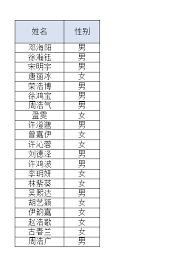
在日常办公和学习中,word文档表格的使用极为频繁,它们帮助我们整理数据、呈现信息,使得内容更加清晰易懂。然而,当面对那些又细又长的表格时,如何在打印时节省纸张,成为了许多人头疼的问题。毕竟,在资源日益宝贵的今天,节约用纸不仅体现了环保意识,还能有效降低成本。下面,就让我们一起探索几个实用的技巧,让打印细长表格变得更加高效与环保。
1. 调整页面设置
首先,从word的页面设置入手。点击“布局”或“页面布局”选项卡,找到“纸张方向”,尝试将默认的纵向更改为横向。这样做往往能让表格在宽度上得到更好的延展,减少分页的需要。同时,检查并适当调整页边距,较小的页边距可以让内容更紧凑地排列在一张纸上。
2. 缩小字体与行高
在保证可读性的前提下,适当调整字体大小和行高也是节省纸张的有效方法。选择较为紧凑的字体(如arial、calibri等),并将字号设置在10-12磅之间,通常是一个不错的平衡点。此外,通过调整段落设置中的“行距”,选择“单倍行距”或稍紧的行距,可以进一步压缩表格占用的垂直空间。
3. 拆分表格或缩放打印
如果表格实在太长,考虑将表格拆分为几个部分分别打印,或者利用word的“缩放”功能,将整个表格缩小至适合一页的范围内打印。虽然这样做可能会影响阅读体验,但在紧急情况下或是对清晰度要求不高的场合,不失为一种权宜之计。
4. 使用表格属性优化布局
深入利用word的表格属性功能,可以更加精细地控制表格的打印效果。选中表格后,右键选择“表格属性”,在这里你可以调整单元格的边距、表格宽度以及是否允许单元格跨页断裂等。适当调整这些设置,有助于减少不必要的空白和分页。
5. 考虑在线共享或电子格式
在数字化办公日益普及的今天,不妨考虑将表格以电子文档的形式共享,如pdf、excel等,这样既能避免打印成本,又便于数据的即时更新和远程协作。对于确实需要纸质版的场合,也可以考虑双面打印,进一步减少纸张消耗。
6. 利用专业工具或插件
市面上还有一些专为优化文档打印而设计的工具或word插件,它们能自动分析文档内容,提供最佳的排版建议,甚至直接调整表格以适应页面大小。虽然可能需要一些初始的学习成本,但对于频繁处理大量文档的用户来说,这些工具能显著提升工作效率和打印经济性。
总之,面对细长表格的打印挑战,通过综合运用上述技巧,我们不仅能有效节省纸张,还能在这个过程中提升对word文档处理的掌握程度,让办公更加高效、环保。在这个倡导绿色办公的时代,每一份小小的努力都是对地球的一份贡献。
免责声明:以上内容源自网络,版权归原作者所有,如有侵犯您的原创版权请告知,我们将尽快删除相关内容。