Honeyview怎么设置图片缩放方式
2026-10-22 23:18:05 作者:xx
honeyview是一款功能强大的图像查看器,它提供了多种图片缩放方式,以满足用户在不同场景下的需求。以下是honeyview图片缩放方式的设置教程。
打开honeyview软件,进入主界面。在界面中找到需要查看的图片并打开。
一、使用鼠标滚轮缩放
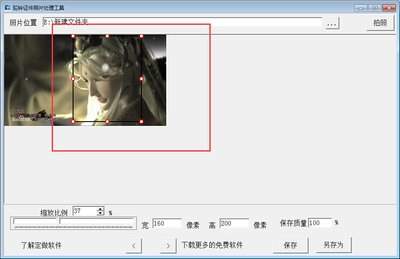
这是最常用的缩放方式之一。将鼠标指针移至图片上,滚动鼠标滚轮,向前滚动可放大图片,向后滚动则缩小图片。通过这种方式,能快速调整图片大小,查看细节或整体概览。
二、快捷键缩放
honeyview也支持使用快捷键进行缩放。按下“ctrl”键并配合“+”键可放大图片,按下“ctrl”键并配合“-”键则缩小图片。这种方式操作更为便捷,尤其适合频繁缩放图片的用户。
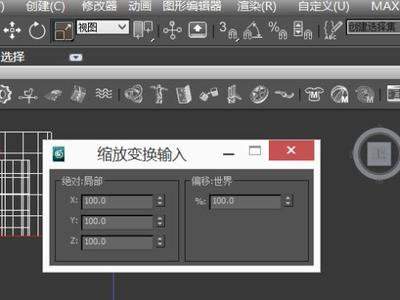
三、菜单缩放选项
点击软件界面上方的“查看”菜单。在菜单中,可以看到“放大”和“缩小”选项,点击相应选项即可实现图片的缩放。此外,菜单中还提供了“实际大小”“适合窗口大小”等缩放选项。选择“实际大小”可让图片以原始尺寸显示;选择“适合窗口大小”能使图片自动调整大小以适应软件窗口。
四自定义缩放比例
如果以上缩放方式都不能满足你的需求,还可以进行自定义缩放。在“查看”菜单中选择“缩放比例”,在弹出的输入框中输入想要的缩放比例数值,然后点击“确定”即可。
通过以上几种方式,用户可以轻松设置honeyview的图片缩放方式,根据自己的喜好和实际需求对图片进行灵活缩放,更好地查看和欣赏图片。快来试试吧,让你在浏览图片时更加得心应手。
免责声明:以上内容源自网络,版权归原作者所有,如有侵犯您的原创版权请告知,我们将尽快删除相关内容。