Win7笔记本共享WiFi热点设置教程:详细步骤与必备注意事项指南
2026-08-14 13:45:04 作者:xx
win7笔记本设置共享wifi热点,对于在没有无线路由器或需要临时共享网络的情况下非常实用。下面将详细介绍如何在win7笔记本上设置共享wifi热点,以及一些注意事项。
首先,确保笔记本已经连接到互联网,这通常是通过有线网络连接实现的。接下来,按照以下步骤操作:
1. 打开控制面板:点击开始菜单,在搜索框中输入“控制面板”,并打开它。
2. 进入网络和共享中心:在控制面板中,找到并点击“网络和internet”,然后点击“网络和共享中心”。
3. 设置新的网络连接:在网络和共享中心,点击左侧的“设置新的连接或网络”。
4. 选择无线临时网络:在打开的窗口中,向下滚动并找到“设置无线临时(计算机到计算机)网络”,点击它,然后点击“下一步”。
5. 配置网络:在接下来的窗口中,输入想要设置的网络名称(ssid)和安全密钥(密码)。建议设置一个强密码,以确保网络安全。
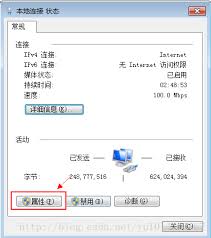
6. 启用网络共享:回到网络和共享中心,点击左侧的“更改适配器设置”。找到当前连接到互联网的有线网络连接,右键点击它,选择“属性”。在属性窗口中,切换到“共享”选项卡,勾选“允许其他网络用户通过此计算机的internet连接来连接”,并在下拉菜单中选择刚才创建的无线临时网络。
7. 启动无线临时网络:完成上述设置后,无线临时网络应该已经启动。可以在网络连接中看到一个新的无线网络连接,这就是刚刚创建的热点。
此外,还可以通过命令提示符来设置和启动无线临时网络:
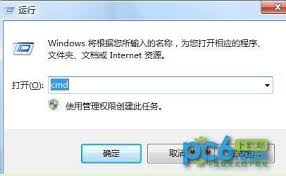
1. 以管理员身份运行cmd:点击开始菜单,在搜索框中输入“cmd”,找到命令提示符后右键点击,选择“以管理员身份运行”。
2. 输入命令设置网络:在命令提示符中输入以下命令(替换ssid和key为自定义的网络名称和密码):
```
netsh wlan set hostednetwork mode=allow ssid=自定义网络名称 key=自定义密码
```
3. 启动网络:输入以下命令来启动无线临时网络:
```
netsh wlan start hostednetwork
```
设置完成后,其他设备(如手机、平板等)就可以搜索并连接到这个wifi热点了。
注意事项:
1. 网络适配器支持:在设置之前,请确保笔记本的网络适配器支持虚拟wifi技术。如果不支持,可能需要更换网络适配器或寻求其他解决方案。
2. 连接设备数量:连接的设备数量过多可能会影响网络速度。因此,建议根据实际需求控制连接设备的数量。
3. 定期更改密码:为了保障网络安全,建议定期更改热点的密码。
4. 避免敏感操作:在使用公共wifi热点时,避免进行银行交易等敏感操作,以防止信息泄露。
5. 依赖第三方软件:虽然windows 7自身有托管网络的功能,但使用第三方软件(如connectify hotspot)可能会更为简便。这些软件通常提供了更直观的用户界面和更多的配置选项。
通过上述步骤和注意事项,win7笔记本用户可以轻松设置并共享wifi热点,为其他设备提供网络连接。
免责声明:以上内容源自网络,版权归原作者所有,如有侵犯您的原创版权请告知,我们将尽快删除相关内容。