Word文档两页合一页的设置方法大全
2026-08-19 01:33:02 作者:xx
在处理word文档时,有时需要将原本分布在两页的内容合并到一页中,以适应特定的打印或展示需求。以下是三种有效的设置方法,可以帮助你轻松实现word文档两页变成一页的目标。
方法一:调整页面布局设置
首先,打开需要合并页面的word文档。点击菜单栏中的“页面布局”选项卡,这是调整页面设置的关键步骤。
1. 更改页边距:在“页面布局”下,找到“页边距”选项,点击下拉菜单并选择“自定义页边距”。在弹出的对话框中,你可以手动调整上、下、左、右边距的大小。通过减小边距,可以尝试将两页内容合并到一页内。同时,确保新的边距设置不会导致内容过于拥挤,影响阅读。
2. 调整纸张方向:如果内容宽度较大,可以考虑将纸张方向从纵向改为横向。这通常能在不牺牲可读性的前提下,有效减少页面数量。
3. 使用分栏:若文档内容适合分栏展示,可在“页面布局”下选择“分栏”,并根据需要设置为一栏、两栏或更多。分栏有助于在同一页面内更紧凑地排列文本,从而可能将两页内容合并到一页。
完成上述设置后,使用“打印预览”功能检查合并后的页面效果,必要时进行微调。
1. 打开文档:同样,先打开目标文档。
2. 切换到“视图”选项卡:在word顶部菜单栏中,找到并点击“视图”。
3. 使用缩放比例:在“视图”选项卡中,你会看到一个“缩放”区域,可以通过调整百分比来改变页面在屏幕上的显示大小。虽然这不会改变实际打印时的页面布局,但可以帮助你在编辑时更直观地查看两页内容是否能在一页内合理布局。
结合方法一中的调整页边距、纸张方向或分栏等方法,在缩放视图的基础上进一步优化页面布局,确保内容既紧凑又易读。
方法三:复制粘贴与手动调整
1. 打开文档:确保你的文档已打开。
2. 复制内容:选择第二页的所有内容(包括文本、图片、表格等),使用ctrl+c复制。
3. 粘贴到第一页:将光标放置在第一页末尾,使用ctrl+v粘贴刚才复制的内容。
4. 手动调整:根据需要,手动调整粘贴过来的内容的格式、位置和大小,确保两页内容能够和谐共存于一页之内。这可能涉及到调整字体大小、行距、段落间距以及图片和表格的尺寸。
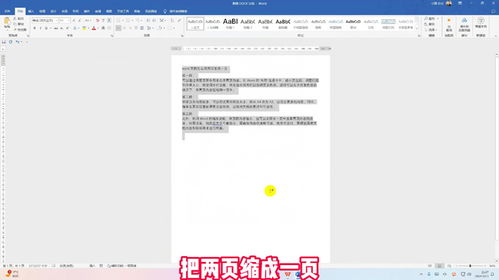
利用word的打印预览功能,检查合并后的页面是否符合预期。必要时,返回文档进行进一步的微调,以确保内容的可读性和美观性。
注意事项
* 在进行页面合并时,务必保持内容的可读性和美观性,避免过度拥挤导致阅读困难。
* 考虑到不同打印机的打印边界和纸张尺寸差异,建议在最终打印前进行实际的打印测试,确保打印效果满意。
* 无论是通过调整页面布局、缩放视图还是手动复制粘贴,关键在于保持内容的清晰与整洁,以达到最佳的视觉效果和阅读体验。
通过以上三种方法,你可以轻松地将word文档中的两页内容合并为一页,满足不同的需求和打印要求。
免责声明:以上内容源自网络,版权归原作者所有,如有侵犯您的原创版权请告知,我们将尽快删除相关内容。