电脑BIOS设置启动顺序的详细步骤指南
2026-08-13 06:30:03 作者:xx
调整电脑的bios启动设置是控制计算机启动顺序和模式的关键步骤。在进行bios设置之前,了解你的电脑硬件情况(如硬盘、内存和显卡等)以及操作系统和其他软件的安装状况非常重要。以下是一份详细的指南,教你如何调整电脑的bios启动设置。
首先,你需要知道如何进入bios设置界面。这一步因电脑品牌和型号的不同而有所差异。通常,在计算机开机时,屏幕上会短暂显示进入bios的按键提示,常见的按键包括f2、delete、f10、esc等。例如,acer电脑通常按f2或delete键,asus电脑按f2或delete键,dell电脑按f2键,hp电脑按f10或esc键,lenovo电脑按f2或fn+f2键,而msi电脑则按delete键。若不确定你的电脑如何进入bios,请参考电脑手册或在线搜索相关指南。
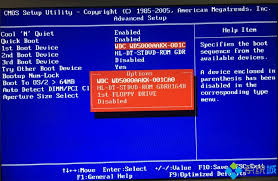
一旦进入bios设置界面,使用方向键导航到“boot”或“启动”选项。这个选项通常在顶部菜单中,用于设置计算机的启动顺序和模式。在“boot”选项中,你会看到所有可引导设备的列表,如硬盘、光驱、usb设备等。使用方向键选择你想要设置的设备,然后使用“+”和“-”键或上下箭头键调整其启动顺序。通常,你需要确保安装了操作系统的硬盘被设置为首选启动项。
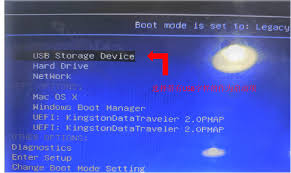
除了设置启动顺序,部分电脑还提供了启动模式的选择,如uefi和legacy模式。uefi模式以其对大容量硬盘和快速启动的支持而受欢迎,而legacy模式则兼容多数老式操作系统和硬件。请根据个人需求和电脑配置来选择合适的启动模式。在设置启动模式之前,请确保你的操作系统和硬件支持所选的模式,以避免兼容性问题。
完成启动项和启动模式的设置后,别忘了保存更改并退出bios界面。通常,你可以使用f10键保存设置并退出。在退出之前,请确认你的设置已生效且无误,否则你可能需要重新进入bios进行校正。
此外,对于双系统用户来说,调整启动顺序尤为重要。你可以通过bios设置选择默认启动的操作系统,或者使用操作系统自带的引导管理器(如windows的bcdedit或linux的grub)来管理启动项。如果你希望更方便地管理启动项,还可以考虑使用第三方工具,如easybcd。
在调整bios设置时,务必小心谨慎,以免误改其他关键设置导致电脑无法正常运行。如果不确定如何更改bios设置,请参考电脑手册或在线搜索相关教程,或者咨询专业人士的建议。
总之,调整电脑的bios启动设置是一个相对简单但重要的过程。通过正确的设置,你可以确保计算机按照你的期望启动和运行。
免责声明:以上内容源自网络,版权归原作者所有,如有侵犯您的原创版权请告知,我们将尽快删除相关内容。