电脑网络打印机安装步骤详解:轻松实现快速连接的简单操作指南
2026-08-19 16:15:05 作者:xx
电脑网络打印机的安装步骤其实并不复杂,只要按照以下简单操作进行,就能轻松完成安装,让您的打印工作变得更加高效便捷。
首先,确保您已经拥有了一台合适的网络打印机,并且电脑已经连接到互联网,支持无线网络打印功能。如果打印机支持有线网络连接,那么您还需要准备一个路由器和一根网线。
接下来,将打印机插上电源,按下电源键启动。如果打印机支持无线网络连接,您需要在打印机的控制面板上设置wi-fi。通常,打印机的屏幕上会有一个设置选项,进入后您可以找到“网络”或“无线”设置,然后选择“无线网络设置”。打印机会开始搜索周围的wi-fi网络,在列表中找到您的网络名称,输入密码进行连接。请耐心等待,直到打印机显示连接成功的提示。
如果您选择的是有线网络连接方式,那么直接将打印机用网线连接到路由器的任意一个lan口上,然后打开打印机即可。
连接好打印机后,接下来是安装驱动程序。驱动程序是让电脑识别打印机并能正常工作的关键。您可以尝试以下三种方式来安装驱动程序:
1. 如果您的打印机附带了光盘,那么插入光盘,按照提示进行安装即可。
2. 如果没有光盘,或者您想要最新的驱动程序,可以去打印机品牌的官方网站,找到您的打印机型号,下载对应的驱动程序。下载后,双击安装文件,按照提示一步步完成安装。
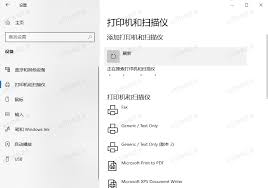
3. 有时候,操作系统会自动识别打印机并安装驱动。将打印机连接到电脑后,看看是否会弹出安装提示。如果没有,您可以手动在“设备和打印机”中添加打印机。
驱动安装完成后,就可以将打印机添加到您的电脑上了。打开“控制面板”,找到“设备和打印机”,然后在这个界面上点击“添加打印机”按钮。系统会开始搜索网络中的打印机,如果一切顺利,您的打印机应该会出现在列表中。选择您的打印机,点击“下一步”,然后按照提示完成添加。
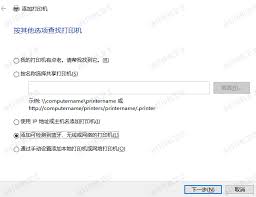
如果没有在列表中找到打印机,您可以点击“我需要的打印机不在列表中”,然后选择“通过tcp/ip地址或主机名添加打印机”,输入打印机的ip地址(可以在打印机的网络设置菜单中找到),然后继续按照提示操作。
添加完成后,您可以打开一个文档或图片,选择“打印”来测试一下。在打印对话框中,确保选择了正确的打印机,并设置打印份数、页面范围等参数。点击“打印”按钮,检查打印结果是否符合预期。
通过以上步骤,您已经成功安装并可以使用网络打印机了。无论是在家中还是办公室,网络打印机都能让您的打印工作变得更加高效便捷。如果遇到任何问题,可以参考打印机的说明书,或者联系打印机品牌的客服支持获取帮助。
免责声明:以上内容源自网络,版权归原作者所有,如有侵犯您的原创版权请告知,我们将尽快删除相关内容。