Word分栏后添加分隔线方法
2026-08-14 13:45:02 作者:kaer
在word文档中,分栏功能可以显著提升文本的布局效果和可读性,尤其是在制作报纸、杂志或学术报告时。然而,仅仅分栏可能不足以清晰地展示各个栏之间的界限。这时,添加分隔线就显得尤为重要。本文将详细介绍在word分栏后如何添加分隔线的几种方法。
方法一:通过“分栏”对话框添加分隔线
1. 选择文本:首先,打开word文档,并选择你想要分栏的文本部分。
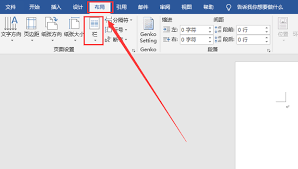
2. 打开“分栏”对话框:点击页面布局选项卡,在页面设置组中找到并点击“分栏”按钮。你可以选择预设的分栏方式,如两栏、三栏等,或者点击“更多分栏”来自定义分栏的数量和其他参数。
3. 设置分隔线:在“更多分栏”对话框中,勾选“分隔线”复选框。这样,word会自动在每个栏之间添加垂直分隔线。
4. 点击确定:完成设置后,点击“确定”按钮,即可看到分栏效果以及分隔线。
方法二:手动插入线条作为分隔线
如果“更多分栏”对话框中没有分隔线选项,或者你想要更灵活地控制分隔线的位置和样式,你可以手动插入线条。
1. 分栏:首先,按照上述方法完成分栏操作。
2. 插入线条:点击“插入”选项卡,在插图组中找到并点击“形状”按钮。在弹出的形状库中选择“线条”类别,然后选择一条直线。
3. 绘制线条:在文档中拖动鼠标绘制一条直线,作为栏之间的分隔线。你可以根据需要调整线条的长度、粗细和颜色。
4. 对齐线条:为了确保分隔线垂直且位于栏之间,你可以使用“对齐”功能。选中线条,然后点击“布局选项”按钮(通常显示为一个带有四个箭头的图标),选择“对齐到网格”或“对齐到页面”选项。如果需要,可以使用“排列”组中的“位置”功能,调整线条的精确位置。
方法三:利用表格或文本框模拟分隔线
在某些情况下,你也可以利用表格或文本框来模拟分隔线。
1. 插入表格或文本框:点击“插入”选项卡,选择“表格”或“文本框”按钮,插入一个覆盖整个页面宽度的1行2列表格或文本框。
2. 隐藏边框:选择表格或文本框的边框,点击“边框”按钮,在弹出的菜单中选择“无边框”。
3. 添加上边框:然后,选择表格或文本框的列(或适当的位置),再次点击“边框”按钮,选择“上边框”。调整上边框的样式和宽度,使其成为分隔线。
4. 调整位置:根据需要调整表格或文本框的位置和大小,以确保分隔线正确显示。
注意事项
- 在添加分隔线时,请确保它与栏的宽度匹配,以保持文档的整体美观。
- 如果文档中有多个栏需要分隔线,可以复制并粘贴已创建的线条或表格/文本框,然后调整新线条或对象的位置以匹配栏之间的间隔。
- 在完成分隔线的添加后,仔细检查文档的布局,确保分隔线看起来整齐且一致。如果需要,可以微调线条的位置和样式。
通过以上方法,你可以在word文档的分栏中添加清晰、美观的分隔线,从而增强文档的视觉效果和可读性。
免责声明:以上内容源自网络,版权归原作者所有,如有侵犯您的原创版权请告知,我们将尽快删除相关内容。