剪映三屏分割技巧详解
2026-08-17 05:57:03 作者:xx
剪映作为一款功能强大的视频编辑软件,为用户提供了丰富的视频剪辑特效和便捷的操作界面。其中,分三屏效果是许多视频创作者常用的技巧之一,能够让视频内容更加丰富和具有层次感。下面,我们就来详细介绍一下如何在剪映中实现分三屏效果。
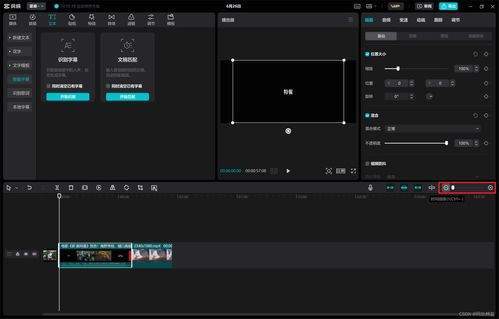
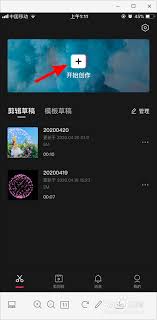
首先,打开剪映app,点击“开始创作”按钮,进入视频编辑界面。在这里,你需要导入你想要进行分三屏处理的视频素材。可以一次性导入多个视频,以便后续的分屏操作。确保所有需要分屏的视频素材都已经在时间轴上依次排列好。
接下来,找到并点击下方的“特效”按钮。在特效菜单中,向右滑动特效分类,直到你看到“分屏”特效选项。点击进入分屏特效界面,然后选择“三屏”效果。此时,画面中就会出现三屏视频效果预览。你可以点击“完成”按钮,将三屏特效应用到当前视频素材上。
然而,此时的三屏效果可能还没有完全符合你的预期。为了调整每个分屏中的视频内容,你需要再次选中已经应用了三屏特效的视频素材。向左拖动视频素材,让其完整露出编辑区域。然后,点击三屏效果中的任意一个分屏,此时会出现调整框。你可以通过拖动调整框的右端,将三屏效果应用到整个视频素材上。
此外,剪映还提供了更加灵活的分屏排版方式。你可以在编辑界面选择“分屏排版”功能,然后选择竖向排版模式。在这里,你可以自由调整每个分屏中的视频大小和位置,以达到更加个性化的视觉效果。如果需要,你还可以添加文字、贴纸等元素,进一步丰富视频内容。
除了上述方法外,剪映还支持通过裁剪比例和蒙版调整来实现三屏效果。裁剪比例法需要你将每个视频素材裁剪为合适的比例(如9:16),并手动调整它们在屏幕上的位置。而蒙版调整法则需要利用剪映的蒙版功能,通过复制和调整蒙版位置来实现三屏效果。这两种方法虽然相对复杂一些,但能够为用户提供更多的创意空间。
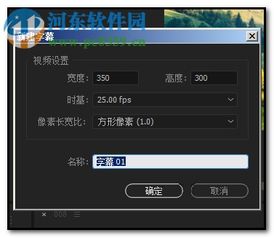
在完成分屏效果设置后,别忘了为视频添加背景音乐和字幕哦!在剪映的编辑界面下方,点击“音乐”按钮选择一段合适的背景音乐进行添加。同时,点击“字幕”按钮可以为视频添加文字说明或等元素。这些都能让视频更加生动有趣。
最后,别忘了检查并调整视频过渡效果哦!为了让视频更加流畅自然,你可以在时间轴中两个视频素材的接缝处添加转场效果。剪映提供了多种转场效果模板供你选择,只需根据自己的视频风格选择合适的模板进行应用即可。
通过以上步骤的介绍,相信你已经掌握了在剪映中如何分三屏的方法了吧!无论是通过特效菜单快速应用三屏效果,还是通过分屏排版、裁剪比例和蒙版调整等更加灵活的方式实现个性化分屏效果,都能让你的视频作品更加出彩!
免责声明:以上内容源自网络,版权归原作者所有,如有侵犯您的原创版权请告知,我们将尽快删除相关内容。