电脑开机密码设置全攻略:高效保护个人信息安全必备技巧
2026-08-08 00:57:03 作者:xx
电脑开机密码设置方法详解,是保护个人信息安全的一项简单而有效的技巧。在数字化时代,个人信息和数据安全至关重要,设置开机密码成为了防止未经授权访问的第一道防线。本文将详细介绍如何在windows和macos两大主流操作系统中设置电脑开机密码,以及一些提高密码安全性的建议。
windows系统开机密码设置方法
对于windows系统用户,设置开机密码通常通过“设置”或“控制面板”来完成。以下是具体步骤:
1. 通过“设置”设置密码
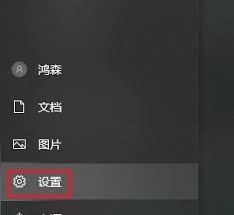
* 点击屏幕左下角的“开始”按钮,选择“设置”(齿轮图标)进入设置界面。
* 在设置界面中,找到并点击“账户”选项。
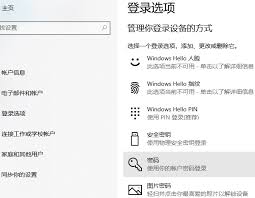
* 选择“登录选项”,在密码部分点击“添加”按钮。

* 系统将要求输入并确认新密码,按照提示操作即可。
2. 通过“控制面板”设置密码
* 点击“开始”按钮,在弹出的菜单中选择“控制面板”。
* 在控制面板中,找到并点击“用户账户和家庭安全”,然后选择“用户账户”。
* 在用户账户界面中,点击“为您的账户创建密码”链接。
* 输入并确认新密码,最后点击“创建密码”按钮。
此外,windows 10及以上版本还提供了windows hello功能,包括面部识别、指纹识别和pin码设置,用户可以根据自己的设备支持情况选择适合的登录方式。
macos系统开机密码设置方法
对于macos系统用户,设置开机密码同样简单:
1. 设置macos用户密码
* 在系统偏好设置界面中,找到并点击“用户与群组”。
* 选择当前用户,然后点击“更改密码”按钮。
* 输入旧密码(如果已有),然后输入并确认新密码,最后点击“更改密码”按钮。
2. 设置filevault加密
* filevault是macos提供的一种全磁盘加密功能,可以进一步增强数据安全。
* 打开“系统偏好设置”,选择“安全性与隐私”。
* 点击“filevault”选项卡,然后点击“启用filevault”。
* 按照提示完成设置,系统将要求设置恢复密钥,请务必妥善保管。
提高密码安全性的建议
1. 选择复杂密码:建议设置至少8位以上的密码长度,并包含大小写字母、数字和特殊字符的组合。避免使用简单、容易被猜测的密码,如“123456”、“password”等。
2. 定期更换密码:为了增强安全性,建议定期更换电脑密码。这可以防止即使密码被泄露,黑客也只能在有限的时间内利用它。
3. 不要与他人共享密码:无论关系多么亲密,都不要轻易将电脑密码告诉他人。一旦密码被泄露,个人信息和数据安全将受到严重威胁。
4. 启用双重认证:除了设置密码外,还可以考虑启用双重认证功能。这通常需要在登录时输入额外的验证码或通过手机等设备进行身份验证,从而进一步提高账户的安全性。
综上所述,设置电脑开机密码是保护个人信息和数据安全的基本措施之一。通过遵循上述步骤和注意事项,用户可以轻松地在不同操作系统上设置并管理电脑密码。记住,一个强而有力的密码是保障信息安全的第一道防线。因此,请务必认真对待密码设置问题,确保电脑和数据始终处于安全状态。
免责声明:以上内容源自网络,版权归原作者所有,如有侵犯您的原创版权请告知,我们将尽快删除相关内容。