QSV转MP4教程:轻松实现QSV视频格式转换为MP4的实用方法
2026-08-09 01:57:11 作者:xx
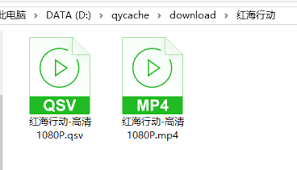
在日常的数字生活中,我们经常会遇到各种视频格式,其中qsv格式作为爱奇艺等平台的专有视频格式,在特定播放器外可能无法正常播放。为了拓宽视频的播放渠道、节省设备的存储空间以及提升视频的传输速度,将qsv视频转换为更为通用的mp4格式显得尤为重要。下面,我将为大家介绍几种简单而高效的方法,帮助你将qsv格式视频轻松转换为mp4格式。
方法一:使用风云视频转换器
风云视频转换器是一款功能强大的视频处理工具,支持多种视频格式的转换、合并、截图及优化等操作。以下是具体的转换步骤:
1. 打开软件:启动风云视频转换器,点击首页的“视频转换”功能。
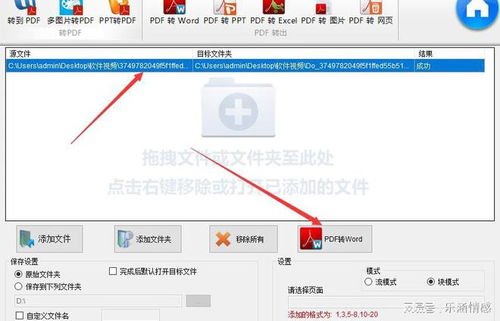
2. 添加文件:将qsv视频文件添加至软件界面,支持直接拖拽操作。
3. 选择输出格式:点击“输出格式”,选择mp4格式,并可根据需要设置视频的分辨率、画质及音频等参数。
4. 保存并转换:设置完成后,点击“全部转换”,等待转换完成即可。
方法二:利用数据蛙视频转换器
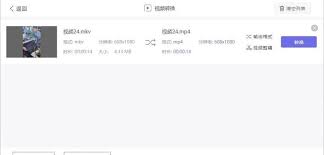
数据蛙视频转换器是另一款备受好评的视频格式转换工具,支持超过1000种视频格式的转换,且支持批量处理。转换qsv为mp4的步骤如下:

1. 导入视频:在视频格式转换界面上,导入qsv视频文件。
2. 选择格式:打开视频输出格式列表,选择mp4格式。
3. 调整参数:点击“设置”,调整视频的输出参数,如比特率等。
4. 保存并转换:选择输出位置后,点击“全部转换”按钮。
方法三:借助ffmpeg命令行工具
ffmpeg是一款开源的多媒体处理工具,支持几乎所有的视频格式转换。虽然操作相对复杂,但对于熟悉命令行的用户来说,这是一个非常强大的工具。转换qsv为mp4的基本命令如下(需根据具体情况调整参数):
```bash
ffmpeg -i input.qsv -c:v libx264 -c:a aac output.mp4
```
其中,`input.qsv`是待转换的qsv文件,`output.mp4`是转换后的mp4文件。
方法四:使用在线转换工具
对于不想安装额外软件的用户,可以选择在线视频转换工具,如video2edit、onlineconvertfree等。这些工具通常操作简便,但需注意文件大小限制及转换速度。以下是使用video2edit的转换步骤:
1. 访问网站:打开video2edit网站,切换至中文模式。
2. 选择转换功能:点击“转换为mp4”选项。
3. 上传文件:添加qsv视频文件并等待上传成功。
4. 设置参数:根据需要设置视频参数。
5. 开始转换:点击“开始”按钮进行转换,转换完成后下载保存。
方法五:利用彩虹办公等一站式办公软件
彩虹办公等软件集成了多种办公及视频处理功能,同样支持qsv转mp4的转换。操作步骤与风云视频转换器类似,只需在软件内找到视频格式转换功能,然后按照提示添加文件、选择格式并保存转换即可。
以上五种方法各有千秋,无论是追求高效转换的风云视频转换器、数据蛙视频转换器,还是适合技术爱好者的ffmpeg命令行工具,亦或是方便快捷的在线转换工具,都能满足你将qsv视频转换为mp4格式的需求。选择适合自己的方法,轻松享受数字生活的便捷与乐趣吧!
免责声明:以上内容源自网络,版权归原作者所有,如有侵犯您的原创版权请告知,我们将尽快删除相关内容。