VSCode保存文件教程与步骤
2026-08-21 05:41:17 作者:xx
在使用visual studio code(简称vs code)进行编程或文档编辑时,保存文件是一个基础且频繁的操作。无论是为了保存工作进度,还是为了分享你的代码或文档,掌握如何高效保存文件都至关重要。以下是一份详细的指南,旨在帮助你熟悉vs code中保存文件的多种方法。
基本保存操作
快捷键保存
vs code为保存文件提供了便捷的快捷键,这是最常用的方法之一。在windows和linux系统上,你可以按下`ctrl + s`来保存当前打开的文件。而在mac上,对应的快捷键是`cmd + s`。只需轻轻按下这些组合键,你的文件就会被自动保存到其原始位置。
菜单保存
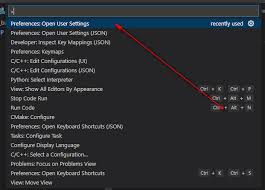
如果你更喜欢使用鼠标进行操作,也可以通过菜单栏来保存文件。首先,点击vs code窗口顶部的“文件”(file)菜单,然后在下拉菜单中选择“保存”(save)选项。这一步骤同样会将当前活动的文件保存到其原有位置。
自动保存设置
vs code还提供了自动保存功能,这对于长时间编辑或容易忘记手动保存的用户来说非常实用。
启用自动保存
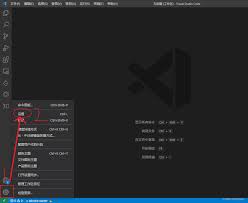
1. 打开vs code的设置。你可以通过点击左下角的齿轮图标,然后选择“设置”(settings),或者直接使用快捷键`ctrl + ,`(windows/linux)或`cmd + ,`(mac)。
2. 在设置界面的搜索框中输入“自动保存”。
3. 你会看到几个与自动保存相关的选项,如“文件:自动保存”(files: auto save)。选择适合你需求的选项:
- off:禁用自动保存。
- afterdelay:在指定的延迟时间后自动保存。
- onfocuschange:当窗口失去焦点时自动保存。
- onwindowchange:当切换到另一个窗口时自动保存。
4. 如果你选择了`afterdelay`,你还可以设置延迟的具体时间,如1000毫秒(1秒)、2000毫秒(2秒)等。
保存所有文件
当你同时编辑了多个文件,并希望一次性保存所有未保存的更改时,可以使用“保存所有”功能。
快捷键保存所有
在windows和linux上,你可以使用`ctrl + k`然后按`ctrl + s`来保存所有打开的文件。而在mac上,对应的快捷键是`cmd + option + s`。
菜单保存所有
同样,你也可以通过菜单来保存所有文件。点击“文件”(file)菜单,然后选择“保存所有”(save all)。
保存文件为其他名称或位置
如果你想要将文件保存到新的位置或以不同的名称保存,可以使用“另存为”功能。
快捷键另存为
vs code没有为“另存为”提供直接的快捷键,但你可以通过`ctrl + shift + s`(windows/linux)或`cmd + shift + s`(mac)来快速访问“另存为”对话框。
菜单另存为
在“文件”(file)菜单下,选择“另存为”(save as),然后选择你希望保存文件的新位置并输入新的文件名。
掌握vs code中的保存文件技巧,可以显著提升你的工作效率,避免因为忘记保存而导致的潜在损失。无论是基础的快捷键保存,还是灵活的自动保存设置,甚至是批量保存和另存为功能,vs code都提供了丰富的选项来满足不同用户的需求。希望这篇文章能帮助你更加熟练地使用vs code进行文件保存操作。
免责声明:以上内容源自网络,版权归原作者所有,如有侵犯您的原创版权请告知,我们将尽快删除相关内容。