Win11重置声音设置指南:详细步骤教你如何重置WIN11声音
2026-08-13 07:15:05 作者:xx
在windows 11系统中,如果遇到声音问题,可能需要重置声音设置来解决问题。以下是详细的步骤,帮助您完成这一操作。
首先,点击屏幕左下角的“开始”按钮,或者按下键盘上的windows键来打开开始菜单。然后,在搜索框中输入“控制面板”,点击搜索结果中的“控制面板”以打开它。
进入控制面板后,找到并点击“硬件和声音”选项。接着,在新的页面上,找到并点击“声音”选项,这将打开声音设置窗口。
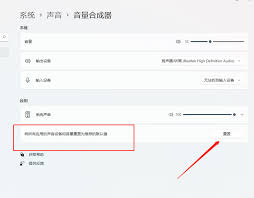
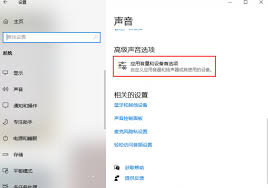
在声音设置窗口中,您可以尝试通过右键点击任务栏右下角的声音图标,选择弹出菜单中的“声音设置”选项,直接进入声音设置界面。这里可以查看当前的音频输出设备和音量设置。
接下来,您需要重置声音效果。在声音设置窗口中,点击“声音控制面板”链接,这会打开一个新的窗口。在这个新窗口中,选择“播放”选项卡,查看所有可用的音频输出设备。如果您发现有设备被禁用,请右键点击该设备,并选择“启用”。确保所有需要使用的设备都是启用状态。
然后,回到声音设置窗口。点击“录制”选项卡,检查麦克风或其他录音设备是否正常工作。如果某个设备被禁用或出现故障,请右键点击该设备,选择“启用”或“更新驱动程序”。
如果您想彻底重置声音设置到默认状态,可以在搜索框中输入“创建还原点”,点击搜索结果中的“创建还原点”以打开系统属性窗口。在系统属性窗口中,选择“系统保护”选项卡,然后点击“配置”按钮。在这里,您可以选择“恢复系统设置”选项,然后点击“确定”保存更改。这样做的目的是为了能够在重置后恢复到之前的设置状态。
最后,如果上述方法无法解决问题,您可以尝试重新安装声卡驱动程序。首先,在设备管理器中找到声卡设备。通常,声卡设备位于“声音、视频和游戏控制器”类别下。右键点击声卡设备,选择“卸载设备”,然后重启计算机。windows 11将会自动检测并安装最新的驱动程序。
以上就是关于如何在windows 11系统中重置声音设置的方法。希望这些步骤能够帮助您解决声音相关的问题。
免责声明:以上内容源自网络,版权归原作者所有,如有侵犯您的原创版权请告知,我们将尽快删除相关内容。