Win7快捷键截图设置指南:自定义个人主题
2026-08-19 08:15:05 作者:xx
在windows 7操作系统中,用户可以通过快捷键来实现屏幕截图的功能。然而,默认的截图方式可能无法满足所有用户的个性化需求。为了使截图更加符合个人喜好,你可以通过以下步骤将win7快捷键截图设置为个人主题。
首先,你需要准备好你的截图和个人主题图片。确保这些图片格式为常见的jpeg或png格式,并且尺寸适合你的屏幕分辨率。
接下来,按照以下步骤进行设置:
1. 打开“控制面板”。点击开始菜单,在搜索框中输入“控制面板”并按回车键。
2. 在控制面板中,选择“外观和个性化”。
3. 点击“更改主题”,这将打开一个新窗口,显示可用的主题列表。
4. 如果你已经有自己喜欢的主题,可以点击它以预览效果。如果没有,可以从网上下载或者自己创建一个新主题。
5. 在主题窗口中,点击“桌面背景”链接。这将带你到桌面背景设置页面。
6. 在桌面背景页面,你会看到一个下拉菜单,列出了所有可用的图片。如果你的截图和个人主题图片已经保存在系统中,它们应该会出现在这里。如果没有,需要点击“浏览”按钮,找到并添加你的图片。
7. 选中你的截图和个人主题图片,然后点击“保存更改”按钮。
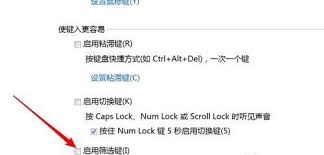
8. 接下来,你需要修改快捷键设置。这一步骤比较复杂,因为windows 7并没有提供直接的快捷键设置选项。但是,你可以使用第三方软件如autohotkey来实现这一目标。
9. 下载并安装autohotkey,然后创建一个新的脚本文件。在这个文件中,你可以编写代码来指定截图的快捷键以及截图后自动应用的主题。
10. 保存并运行这个脚本文件。现在,你应该能够使用自定义的快捷键来进行截图,并自动应用你设置的主题了。
请注意,以上步骤可能因计算机配置和系统版本的不同而略有差异。如果遇到任何问题,建议查阅相关的技术支持文档或寻求专业人士的帮助。
通过上述步骤,你可以轻松地将win7快捷键截图设置为你喜欢的个人主题。这不仅使得截图过程更加方便快捷,也让你的电脑界面更具有个性化特色。
免责声明:以上内容源自网络,版权归原作者所有,如有侵犯您的原创版权请告知,我们将尽快删除相关内容。