HBuilder导入项目教程
2026-08-14 10:36:03 作者:xx
在使用hbuilder进行前端开发时,导入项目是一个常见的操作。无论是从其他开发工具迁移项目,还是开始一个新的项目,都需要了解如何在hbuilder中导入项目。以下是详细的步骤指南,帮助你顺利完成这一操作。
首先,确保你已经打开了hbuilder并进入主界面。如果这是你第一次使用hbuilder,可能需要进行一些基本设置,如选择工作空间等。同时,确保你要导入的项目已经下载到本地,并记录下项目的路径,这样便于后续操作。
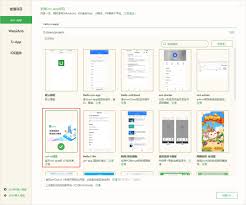
接下来,在hbuilder主界面的导航栏中,找到并点击“文件”菜单。然后,从下拉菜单中选择“导入”选项。这一步骤将引导你进入项目导入的向导。
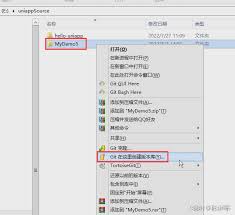
在弹出的导入选项中,选择“从本地目录导入”。这将允许你浏览并选择你已经下载好的项目文件。浏览到你保存项目的文件夹,选中它并点击“确定”或相应的确认按钮。
hbuilder将开始导入项目。这一过程可能需要一些时间,具体取决于项目的大小和复杂性。导入完成后,你可以在hbuilder的项目栏中查看并确认项目已成功导入。
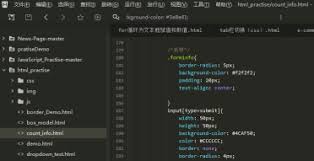
如果你导入的是vue项目,还需要进行额外的配置。确保你的vue项目的文件夹结构是正确的,因为hbuilder需要正确的文件夹结构来识别项目的各个文件。此外,如果你的vue项目使用了一些依赖项,如vue router或vuex,你需要先通过npm安装这些依赖项。在hbuilder中,你可以打开项目根目录下的package.json文件,确保所有的依赖项都列在dependencies和devdependencies中。然后,在hbuilder的终端窗口中运行npm install或yarn install命令,安装所有的依赖项。
一旦项目成功导入并配置完成,你就可以开始在hbuilder中进行项目的开发和调试了。hbuilder提供了强大的代码编辑器、运行和调试功能,可以帮助你高效地开发前端项目。
总的来说,导入项目是hbuilder中一项简单但重要的操作。通过遵循上述步骤,你可以轻松地将已有的项目导入到hbuilder中,并开始你的前端开发之旅。记得在导入过程中保持耐心,并仔细检查每一步操作,以确保项目的顺利导入和配置。
免责声明:以上内容源自网络,版权归原作者所有,如有侵犯您的原创版权请告知,我们将尽快删除相关内容。