Windows11蓝屏解决方法及详细步骤
2026-08-08 00:57:02 作者:xx
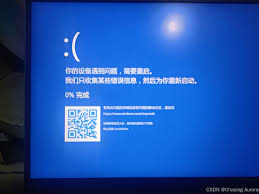
当windows 11系统出现蓝屏错误时,这通常意味着系统遇到了严重的错误,导致它无法正常继续运行。蓝屏错误可能由多种原因引起,包括但不限于软件冲突、驱动程序问题、系统文件损坏或硬件故障。以下是一些处理windows 11蓝屏错误的详细步骤,旨在帮助你诊断和解决问题。
首先,你可以尝试重启电脑。有时候,简单的重启可以解决临时的软件冲突或内存泄漏问题。如果重启后问题依旧存在,那么你需要进一步排查。
步骤一:进入安全模式
安全模式是一种特殊的启动模式,它只加载最基本的系统文件和驱动程序。这有助于你确定问题是否由第三方软件或驱动程序引起。
1. 重启电脑:在启动过程中,按住shift键。
2. 进入高级启动选项:当出现高级启动选项时,选择“疑难解答”->“高级选项”->“启动设置”->“重启”。
3. 选择安全模式:重启后,选择“启用安全模式”或“启用带网络连接的安全模式”。
步骤二:排查和解决问题
在安全模式下,你可以尝试以下步骤来解决问题:
1. 卸载或更新软件:检查最近安装或更新的软件,尝试卸载或回滚到更新前的版本。
2. 更新驱动程序:在设备管理器中,检查是否有过时的驱动程序,并尝试更新它们。
3. 运行系统文件检查器:打开命令提示符(管理员),输入`sfc /scannow`命令,并按enter键。等待扫描和修复过程完成。这有助于修复可能损坏的系统文件。
步骤三:调整系统设置
有时候,调整系统设置也可以解决蓝屏问题:
1. 禁用不必要的启动程序:在任务管理器中,选择“启动”选项卡,禁用不必要的启动程序,以减少系统启动时的负担。
2. 增加虚拟内存:右键单击“此电脑”,选择“属性”,在“高级”选项卡中,选择“性能”选项,然后增加虚拟内存。
3. 调整电源设置:在“设置”中,选择“系统”选项,在“电源和睡眠”选项卡中,选择“其他电源设置”选项,然后调整电源设置以提高系统性能。
步骤四:使用系统还原
如果以上步骤都无法解决问题,你可以尝试使用系统还原功能将系统恢复到之前的一个稳定状态。
1. 重启电脑并进入高级启动选项:如步骤一所述。
2. 选择系统还原:选择“疑难解答”->“高级选项”->“系统还原”。
3. 选择一个还原点:在系统还原界面中,选择一个最近的还原点,并按照提示完成还原操作。
步骤五:重新安装操作系统
如果以上所有方法都无法解决问题,那么最后的解决方案可能是重新安装操作系统。在重新安装之前,请务必备份好重要文件和数据。
1. 准备安装介质:你可以从微软官网下载windows 11的iso镜像文件,并将其刻录到u盘或dvd上。
2. 启动电脑并进入安装界面:将安装介质插入电脑,重启电脑并按照提示进入安装界面。
3. 按照提示完成安装:在安装过程中,你需要选择安装的语言、版本、安装位置等选项。按照提示完成安装即可。
总之,处理windows 11蓝屏错误需要耐心和细致。通过逐步排查和解决问题,你可以提高系统的稳定性和性能。如果问题依旧存在,建议联系专业的技术支持人员寻求帮助。
免责声明:以上内容源自网络,版权归原作者所有,如有侵犯您的原创版权请告知,我们将尽快删除相关内容。