Snapseed教程:轻松调整画面倾斜度的技巧
2026-08-09 19:21:04 作者:xx
snapseed作为一款功能强大的手机修图软件,提供了多种实用的编辑工具,其中透视工具对于调整画面的倾斜程度尤为有效。下面将详细介绍如何使用snapseed来调整画面的倾斜程度。
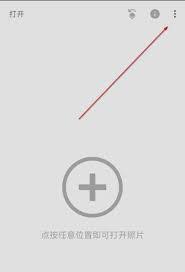
首先,确保你的手机上已经安装了snapseed这款应用。如果尚未安装,可以通过app store或google play进行免费下载。安装完成后,打开snapseed,你将看到一个简洁直观的用户界面。
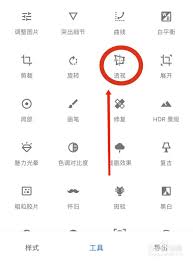
接下来,点击snapseed主界面下方的“+”按钮,选择你想要调整的照片。你可以从手机相册中选择一张之前拍摄的照片,也可以直接拍摄一张新的照片来进行调整。导入照片后,点击屏幕下方的“工具”选项,进入工具列表。
在工具列表中,找到并点击“透视”(perspective)工具。进入透视编辑界面后,你会看到四个角落分别有调节点。这些调节点是调整照片倾斜角度的关键。通过拖动这些点,你可以上下或左右倾斜照片,使其恢复到正确的水平或垂直状态。
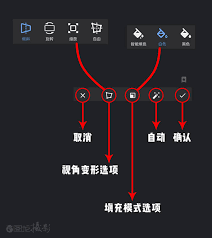
在透视工具中,除了拖动角落的调节点外,你还可以直接通过手指上下或左右滑动屏幕来进行倾斜程度的调整。值得注意的是,在进行倾斜调整时,可能会看到画面出现黑色的缺角现象。这是因为在调整过程中,部分画面元素被拉伸或压缩了。但不必担心,当你松开手指确定调整后,snapseed会智能修补这些缺失的画面元素,使画面看起来更加自然和谐。
在调整过程中,你可以随时预览效果,确保调整后的照片符合你的需求。如果调整结果不满意,可以点击屏幕左上角的撤销按钮来取消上一步操作,或者重新拖动调节点进行调整。完成调整后,点击右下角的对勾图标保存设置。
完成透视调整后,你可能还需要回到“调整图片”(adjust image)或其他相关功能中,进一步微调照片的亮度、对比度等参数,使照片看起来更加完美。最后,点击屏幕右上角的导出按钮,保存你的作品。
通过以上步骤,你可以轻松地使用snapseed来调整画面的倾斜程度。无论是拍摄时由于角度问题导致的画面倾斜,还是后期处理中想要改变画面的透视效果,snapseed都能提供满意的解决方案。此外,snapseed还提供了丰富的滤镜、曲线、修复、美颜、画笔等功能,让你的手机修图体验更加丰富多彩。
免责声明:以上内容源自网络,版权归原作者所有,如有侵犯您的原创版权请告知,我们将尽快删除相关内容。