word临时文件位置及修复指南
2026-08-14 07:54:04 作者:xx
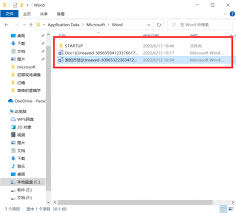
word的临时文件通常存储在系统的临时文件夹中,具体路径可能是c:⁄⁄users⁄⁄你的用户名⁄⁄appdata⁄⁄local⁄⁄microsoft⁄⁄office⁄⁄unsavedfiles。这些临时文件主要用于在保存文档的过程中提供备份,以便在出现意外情况时可以恢复未保存的内容。然而,有时用户可能会遇到word临时文件导致的问题,比如打开文件时出现问题或文件无法正常关闭等。
修复word临时文件相关问题的方法包括:
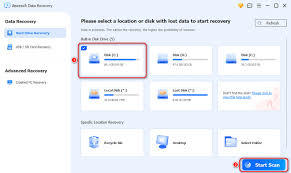
1. 清理临时文件:定期清理系统中的临时文件可以帮助解决一些由临时文件引起的故障。可以通过控制面板中的“存储”选项或者使用第三方清理工具来完成这一操作。请注意,在清理之前最好先备份重要数据。
2. 手动删除临时文件:如果知道具体的临时文件位置,可以直接进入文件夹手动删除。但需谨慎操作,避免误删其他重要文件。
3. 重置word设置:如果上述方法无效,尝试重置word应用程序到默认状态。这将清除所有自定义设置,但可能会解决由于配置错误导致的问题。
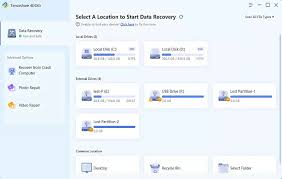
4. 使用文件修复工具:当word文档损坏时,可以使用内置的文件修复功能或下载专门的文件修复软件来尝试恢复内容。对于word临时文件,确保在执行任何操作前已经关闭了所有相关的word程序实例。
5. 更新或重新安装office:如果问题持续存在,可能是由于office本身的bug所引起。检查是否有可用更新并安装,或者干脆卸载后重新安装最新版本的office软件。
通过以上步骤,大多数与word临时文件相关的常见问题应该能够得到有效解决。
免责声明:以上内容源自网络,版权归原作者所有,如有侵犯您的原创版权请告知,我们将尽快删除相关内容。