如何为WPS电脑版文档设置加密密码?
2026-08-15 06:12:04 作者:xx
在使用wps office电脑版时,保护个人文档的安全性至关重要。为了确保您的工作内容不被未授权的人查看或修改,了解如何为文档设置密码是十分必要的。下面将详细介绍如何在wps office中设置密码。

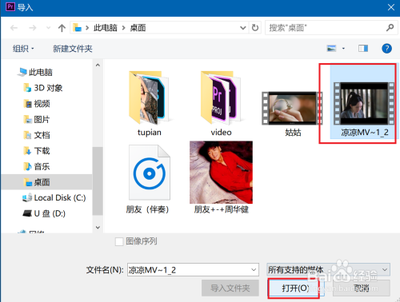
首先,打开您想要加密的文档。点击位于屏幕顶部的“文件”选项,在下拉菜单中选择“另存为”。在弹出的对话框中,找到并点击右下角的“工具”按钮,在其下拉列表中选择“常规选项”。
接着,会弹出一个新窗口,在此窗口中可以看到“文档属性”的设置区域。在该区域中,有两个输入框分别用于设置“打开权限密码”和“修改权限密码”。打开权限密码意味着只有知道密码的用户才能打开并阅读文档的内容;而修改权限密码则是在用户能够打开文档的基础上,限制其对文档进行编辑的能力。根据实际需求选择合适的密码类型,并在相应的输入框内输入您所设定的密码。

设置完密码后,请记得点击“确定”以保存更改。此时,系统可能会要求您再次确认所设密码,请按照提示操作。完成以上步骤后,点击“保存”按钮,即可成功为文档设置密码。以后每次打开这个文档时,都需要输入正确的密码才能访问其内容。
值得注意的是,建议您选择相对复杂且容易记住的密码组合,避免过于简单或与个人信息相关联的密码,以防被他人轻易破解。此外,定期更换密码也是提高文档安全性的有效措施之一。
通过上述步骤,您可以轻松地为wps office中的文档添加密码保护功能,从而更好地保障个人隐私及重要信息的安全。
免责声明:以上内容源自网络,版权归原作者所有,如有侵犯您的原创版权请告知,我们将尽快删除相关内容。