如何调整Word文档中表格的页边距?详细步骤在这
2026-08-16 02:30:18 作者:xx
在word文档中插入表格后,有时可能需要调整表格的页边距以适应页面布局或提高文档的美观度。以下是详细步骤来指导你如何调整word文档中表格的页边距。
1. 首先,打开你的word文档,并找到你想要调整页边距的表格。点击该表格以选中它,这会使表格周围出现虚线框,并在表格上方和下方显示表格工具栏。

2. 接下来,你需要确保已经切换到“布局”选项卡。在表格工具栏中,你会看到不同的选项卡,包括“设计”和“布局”。选择“布局”选项卡,这将为你提供调整表格属性的更多选项。
3. 在“布局”选项卡下,你可以看到“单元格大小”组。在这个组里,虽然没有直接调整页边距的按钮,但你可以通过调整行高和列宽来间接改变表格的大小。不过,对于更精细的控制,我们需要使用段落设置。
4. 为了更精确地调整表格与页面边缘的距离,你需要选中整个表格。点击表格左上角的全选按钮(一个带有四个箭头的小方块),或者按ctrl+a快捷键来选中整个表格。
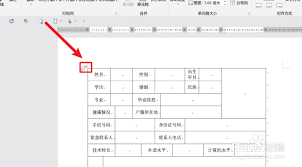
5. 选中表格后,右键单击并选择“段落”(或通过顶部菜单栏选择“开始”选项卡下的“段落”对话框启动器)。这将打开“段落”对话框,在这里可以进行详细的格式设置。
6. 在“段落”对话框中,转到“缩进”部分。在这里,你可以分别设置“左侧”和“右侧”的值来调整表格距离页面左右边缘的距离。例如,如果你想让表格离左边页面边缘有1厘米的距离,就在“左侧”输入框中输入“-1cm”。注意负数表示向内缩进,正数则表示向外扩展。
7. 调整完毕后,点击“确定”应用更改。现在,你应该能看到表格已经根据你的设定进行了相应的移动,从而改变了其与页面边缘的距离。
8. 如果你发现调整后的表格仍然不能完全满足需求,还可以尝试进一步微调。回到“布局”选项卡,尝试使用“分布行”或“分布列”等功能来优化表格内部元素的排列方式,或者直接拖动表格边框来手动调整大小。
9. 最后,保存你的文档,以确保所做的所有更改都被正确保存。
通过以上步骤,你可以轻松地在word文档中调整表格的页边距,使其更好地融入整体文档布局中。
免责声明:以上内容源自网络,版权归原作者所有,如有侵犯您的原创版权请告知,我们将尽快删除相关内容。