Word文档求和公式操作指南
2026-08-12 13:33:06 作者:xx
在word文档中,求和公式是一个非常实用的功能,尤其是在处理包含大量数字数据的表格时。虽然word主要被设计用于文字处理和排版,但它也提供了强大的数学计算功能,使得用户能够轻松地在文档中执行求和操作。以下是关于如何在word文档中使用求和公式的详细步骤:
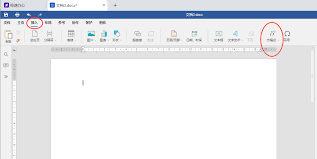
首先,打开word文档并插入一个表格。在表格中输入需要计算总和的数据。这些数据可以分布在多行或多列中,具体取决于您的需求。
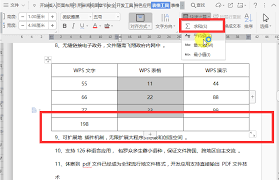
接下来,将光标放置在需要显示总和结果的单元格中。在word 2013及以后的版本中,点击“布局”选项卡(在旧版本中可能位于“表格工具”下)。然后,在“数据”组中,点击“公式”按钮。
在弹出的公式对话框中,您将看到可以输入的公式。对于求和操作,您通常可以输入“=sum(上方单元格范围)”或“=sum(left)”等,具体取决于您希望求和的单元格方向。例如,如果您希望对当前单元格上方的所有单元格进行求和,可以输入“=sum(above)”。如果您希望对当前单元格左侧的所有单元格进行求和,则可以输入“=sum(left)”。
输入公式后,点击“确定”按钮。word将自动计算并显示总和结果。
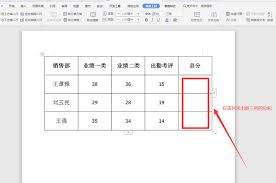
除了使用“布局”选项卡中的“公式”按钮外,word还提供了其他几种求和的方法。例如,您可以按下“alt”+“=”组合键,word会自动插入求和公式。确认公式无误后,按“enter”键即可完成操作。
此外,word还支持使用域代码进行求和。您可以通过按下ctrl+f9键插入一个空的域代码花括号{},然后在花括号内输入求和公式,例如“{=sum(数字1,数字2,数字3)}”。输入完毕后,按下f9键更新域代码,word将计算并显示结果。
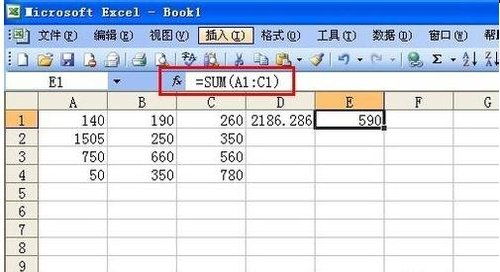
对于更复杂的求和需求,您还可以考虑将microsoft excel电子表格嵌入到word文档中。这样,您就可以在excel窗口中输入数字并使用excel的求和功能,然后右键点击嵌入的excel表格,选择“链接与嵌入”,以确保word中的求和结果能够自动更新。
总的来说,word提供了多种求和公式和操作方法,以满足不同用户的需求。无论是简单的表格求和还是通过嵌入excel表格进行更复杂的计算,word都能提供相应的解决方案。通过使用这些功能,您可以轻松地在word文档中计算总和,提高工作效率。
免责声明:以上内容源自网络,版权归原作者所有,如有侵犯您的原创版权请告知,我们将尽快删除相关内容。