解决电脑找不到netcfg.hlp导致无法上网的问题
2026-08-08 06:06:04 作者:xx
如果你在使用电脑时遇到了无法连接网络的问题,并且错误提示中提到找不到“netcfg.hlp”,这可能是由于系统文件丢失或损坏导致的。下面是一些可能帮助你解决问题的步骤。
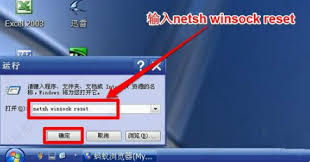
首先,你可以尝试更新你的操作系统。有时候,通过安装最新的系统补丁或更新到最新版本的操作系统,可以解决一些由系统文件问题引起的网络连接故障。请确保你的电脑已连接到互联网,然后访问操作系统的官方网站下载并安装最新的更新。
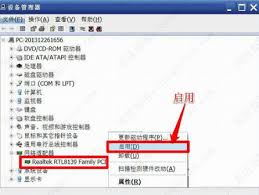
其次,检查你的网络设置。点击开始菜单,输入“网络和共享中心”,打开该窗口后,点击更改适配器设置。查看是否有任何网络设备被禁用或出现黄色感叹号。如果有,请右键点击该设备,选择启用或修复它。

如果上述方法不能解决问题,你可以尝试运行网络重置。点击开始菜单,输入“网络重置”,然后点击打开。按照屏幕上的指示操作,这将重置网络设置,可能会解决由某些配置错误引起的问题。
如果这些方法都不能解决问题,那么很可能是“netcfg.hlp”文件本身丢失或者损坏。在这种情况下,你可以尝试从其他正常工作的电脑上复制这个文件到你的电脑上。或者,你可以使用系统文件检查器(sfc)扫描并修复丢失或损坏的系统文件。打开命令提示符(以管理员身份),然后输入sfc /scannow并按回车。这个过程可能需要一段时间,完成后重启电脑看看问题是否解决。
最后,如果以上所有方法都无法解决问题,建议联系专业的技术支持人员寻求帮助。
免责声明:以上内容源自网络,版权归原作者所有,如有侵犯您的原创版权请告知,我们将尽快删除相关内容。