Word高效技巧:快速批量生成工作牌方法
2026-08-18 01:24:05 作者:xx
word作为一款强大的办公软件,不仅能够帮助我们处理各种文档编辑需求,还能通过邮件合并功能实现工作牌的快速批量制作。下面,我们就来详细讲解一下如何使用word快速批量制作多个工作牌。
首先,你需要准备好以下素材:
1. 工作证模板:一个已经设计好的word文档,包含工作牌的基本布局和设计元素。
2. 员工信息表:一个excel表格,包含所有需要制作工作牌的员工的姓名、部门、职位、照片路径等信息。确保照片路径中包含员工姓名,并且照片文件已经按照路径存放在指定位置。
接下来,我们按照以下步骤进行操作:
1. 打开word文档,并设置好工作牌的模板。根据实际需求,调整工作牌的大小、布局和样式,确保最终的成品符合公司或团队的要求。
2. 在word菜单栏中,依次点击“邮件”、“选择收件人”、“使用现有列表”。在弹出的窗口中,找到并选中事先准备好的员工信息excel表格,点击“确定”。
3. 接下来,我们需要将员工信息插入到工作牌模板中。在word菜单栏中,点击“插入合并域”,在弹出的下拉列表中选择需要插入的字段(如姓名、部门、职位等),并将其对应到工作牌模板中的相应位置。对于照片,我们需要使用特殊的插入方法。将鼠标光标定位于需要插入照片的单元格中,点击“插入”、“文档部件”、“域”,在“域”框中选择“插入图片”选项,并在“域代码(c)”下面的文本框中输入带双斜线有员工姓名的照片路径。然后,按alt+f9组合键切换到域代码视图,选中照片名称(如“何小虎.jpg”),点击“插入合并域”中的“照片”,再按alt+f9组合键变回图片视图。此时,照片框内就会显示出准备好的图片。
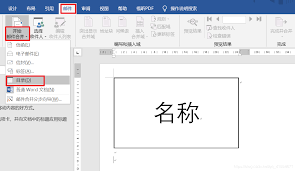
4. 为了节省纸张和提高打印效率,我们可以在工作牌模板中添加多个工作牌布局。在表格下方添加“next域”,然后复制粘贴上方的表格,根据需要调整一页中工作牌的数量和布局。
5. 最后,我们需要将制作好的工作牌导出为一个新的word文档。在word菜单栏中,依次点击“邮件合并”、“合并至新文档”、“确定”。在弹出的窗口中,选择“全部”记录进行合并,然后点击“确定”。此时,word就会自动将员工信息填充到工作牌模板中,并生成一个新的word文档。在新文档中,按ctrl+a快捷键全选内容,再按f9刷新文档,确保所有工作牌的照片都匹配正确。
通过以上步骤,我们就可以快速批量制作出多个工作牌了。这种方法不仅大大提高了工作效率,还能确保工作牌的准确性和一致性。希望这篇文章能够帮助你更好地掌握word批量制作工作牌的方法。
免责声明:以上内容源自网络,版权归原作者所有,如有侵犯您的原创版权请告知,我们将尽快删除相关内容。