解决Word文档字体放大后打印仍显小的方法
2026-08-15 13:57:02 作者:xx
当遇到word文档中的字体即便调整到看似无限大的程度,在打印输出时仍然显得很小的问题时,这确实会让人感到困惑和苦恼。不过,通过一系列的检查和调整步骤,我们通常可以解决这个问题。以下是一些实用的建议和步骤,帮助您确保word文档中的字体在打印时能够正确显示预期的大小。
首先,确保在word文档中设置的字体大小确实足够大。可以通过多种方式调整字体大小,包括但不限于:
- 在word的“开始”选项卡下,找到“字体大小”选项,并从下拉菜单中选择一个较大的字号,比如36号或更高。
- 使用快捷键“ctrl+shift+>”来快速增大选中的字体大小。如果需要缩小字体,则使用“ctrl+shift+<”。
- 还有一个非常便捷的快捷键组合“ctrl+”,按住ctrl键的同时连续点击“”键,可以实现字体的无限放大。同样地,按住ctrl键并点击“”键可以缩小字体。
接下来,检查打印机的设置。在打印对话框中,确认以下几点:
- 选择正确的纸张尺寸,确保它与文档设置页面相匹配。
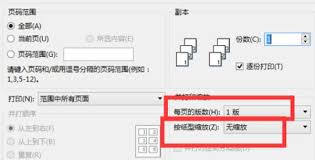
- 查看是否有缩放相关的设置,如“适合一页”或特定的缩放比例,确保这些设置没有无意中改变了打印输出的大小。
- 访问打印机的属性或首选项设置,检查打印机的分辨率(dpi)设置,确保它足够高以保证打印质量。一般来说,较高的dpi值会提供更清晰的打印效果。
此外,还需要注意word文档的页面布局设置。检查并调整页边距、页眉和页脚的大小,确保它们不会无意中减小了可用的打印区域。在“页面布局”选项卡中,您可以轻松调整这些设置。
字体嵌入问题也可能影响打印输出。在word的“文件”菜单下选择“选项”,然后在“保存”类别下,确保勾选了“嵌入字符集”选项。这可以确保字体在打印时正确嵌入到文档中。
如果以上步骤都无法解决问题,可能需要考虑其他因素,如打印机的驱动程序是否最新。访问打印机制造商的网站,查找并下载最新版本的驱动程序。有时,驱动程序的更新可以解决与字体大小相关的问题。
最后,如果所有尝试都未能解决问题,建议联系打印机制造商的技术支持团队。他们可以提供专业的帮助,以确定是否存在硬件故障或其他技术问题。
总之,通过仔细检查和调整word文档的字体大小设置、打印机设置、页面布局设置以及字体嵌入选项,通常可以解决字体在打印时仍然显得很小的问题。希望这些建议能帮助您顺利解决问题,获得满意的打印效果。
免责声明:以上内容源自网络,版权归原作者所有,如有侵犯您的原创版权请告知,我们将尽快删除相关内容。