剪映画中画调整大小方法
2026-08-17 15:33:05 作者:xx
在使用剪映这款视频编辑软件时,许多用户可能会遇到需要调整画中画大小的需求。画中画功能允许你在视频中插入另一个视频片段或图片,从而创造出丰富的视觉效果。为了帮助大家更好地掌握这项技巧,本文将详细介绍如何在剪映中调整画中画的大小。
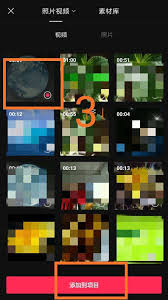
首先,打开剪映并导入你的主视频和要作为画中画插入的视频片段或图片。接着,在时间轴上找到你想要添加画中画的位置,点击“添加画中画”选项。此时,你会看到一个新的轨道出现在时间轴上,这便是画中画所在的位置。
接下来是关键步骤:调整画中画的大小。在画中画轨道上,你可以看到一个小方块围绕着预览窗口中的视频片段或图片。通过拖动这些小方块,你可以轻松地改变画中画的尺寸。如果你想让画中画更小或更大,只需简单地向内或向外拖动相应的角点即可。值得注意的是,保持shift键的同时拖动可以使画中画以中心点等比例缩放,这样可以避免画面变形。
除了手动调整大小外,剪映还提供了精确控制画中画尺寸的功能。在画中画轨道下方,有一个包含宽度、高度和位置参数的面板。在这里,你可以输入具体的数值来设置画中画的尺寸。例如,如果你希望画中画占据屏幕的30%,可以分别将宽度和高度设置为原始尺寸的30%。此外,还可以通过调整x和y坐标来改变画中画在屏幕上的位置,确保它出现在你想要的地方。
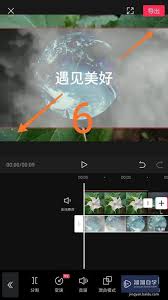
最后,别忘了预览你的作品,检查画中画是否符合预期。如果需要进一步微调,随时回到上述步骤进行调整。一旦满意,就可以导出你的最终视频了。
通过以上步骤,相信你已经掌握了在剪映中调整画中画大小的方法。无论是制作教程、创意短片还是任何类型的视频内容,合理运用画中画功能都能让你的作品更加丰富多彩。
免责声明:以上内容源自网络,版权归原作者所有,如有侵犯您的原创版权请告知,我们将尽快删除相关内容。