如何在剪映中调整音乐声音大小
2026-08-06 10:15:17 作者:xx
在剪映中调整音乐声音大小,是视频编辑过程中的一项基本且重要的技能。无论你是想要增强背景音乐的效果,还是希望在特定片段减弱音量,剪映都提供了直观且强大的工具来满足你的需求。下面,我们就来详细了解一下如何在剪映中调整音乐声音大小。
首先,你需要确保已经下载并安装了剪映应用。接着,打开剪映,点击“开始创作”,从手机相册中选择你想要编辑的视频,点击“添加”将其导入到项目中。
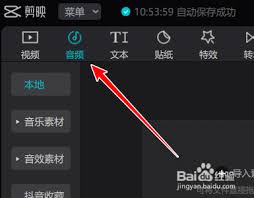
在视频编辑界面中,你可以看到底部工具栏有多个选项卡,包括“剪辑”、“音频”、“文字”等。为了调整音乐声音大小,我们需要点击“音频”选项卡。在这里,你可以看到所有添加到视频中的音频轨道,包括背景音乐、音效以及视频原声。
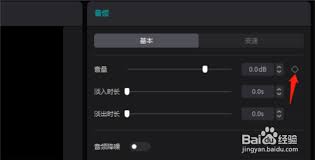
接下来,找到你想要调整音量的音频轨道。点击该轨道,你会看到右侧出现了一个音量滑块。这个滑块就是用来调整音量大小的。你可以通过左右滑动滑块来增加或减少音乐的音量。值得注意的是,滑块上方的数字会实时显示当前的音量级别,方便你进行精细调整。
除了直接滑动滑块外,剪映还提供了其他几种调整音量的方式。例如,你可以点击滑块下方的“静音”按钮来一键关闭音频轨道。如果你想要在某个特定时间点调整音量,可以使用关键帧功能。在时间线上找到你想要调整音量的位置,点击音量滑块并添加一个关键帧。然后,你可以拖动时间线到另一个位置,再次调整音量滑块并添加另一个关键帧。这样,在两个关键帧之间的音频音量就会按照你的设定进行平滑过渡。
此外,剪映还提供了音频分离功能。如果你想要对视频中的背景音乐和原声进行分别调整,可以点击工具栏中的“音频分离”按钮。这样,背景音乐和原声就会被分离成两个独立的音频轨道,你可以分别对它们进行音量调整、淡入淡出等编辑操作。
在调整完音量后,别忘了预览一下视频效果。如果满意,就可以点击右上角的“导出”按钮将视频保存到手机相册中了。

总的来说,剪映提供了多种方式来调整音乐声音大小,无论是直接滑动滑块、使用关键帧还是音频分离功能,都能让你轻松实现想要的音量效果。如果你对视频编辑感兴趣,不妨试试剪映这款强大的视频编辑工具吧!
免责声明:以上内容源自网络,版权归原作者所有,如有侵犯您的原创版权请告知,我们将尽快删除相关内容。