优酷播放器调整立体声与切换声道方法
2026-08-06 10:15:16 作者:xx
优酷播放器作为广大视频爱好者常用的观影工具,其功能多样且不断更新,为用户提供了更为丰富的观影体验。其中,调整立体声或切换声道的功能对于多语言影片的观看尤为重要。下面,我们就来详细介绍在优酷播放器中如何调整立体声以及切换声道的方法。
首先,需要明确的是,优酷播放器的声道调整功能主要依赖于其软件内部的设置,同时也可能受到播放设备的影响。以下介绍的方法主要适用于优酷app的移动端版本。
一、在优酷app中切换声道
1. 打开手机优酷app:首先,确保手机已经解锁,并打开优酷播放器app。
2. 搜索并播放视频:在优酷的搜索栏中输入想要观看的影片名称,找到目标影片后点击进入播放页面。
3. 进入声道切换界面:在影片播放页面,找到并点击屏幕上的音频选项(通常显示为“普通话”或其他语言标签)。此时,会弹出一个包含多种音频选项的小界面。
4. 选择目标声道:在弹出的界面中,浏览并找到想要切换的声道(如粤语、英语等),点击该选项即可完成声道切换。
二、注意事项
- 声道选项的可用性:并非所有影片都提供多种声道选项。一般来说,多语言版本的影片或特定地区的影片(如港剧)更可能提供多种声道选择。
- 设备兼容性:在某些情况下,声道切换功能可能受到播放设备的影响。如果手机或耳机不支持特定声道格式,可能无法正确播放切换后的声道。
三、电脑端声道调整方法
对于在电脑上使用优酷播放器的用户,虽然优酷播放器本身不提供直接的声道切换功能,但可以通过操作系统的音频设置来实现声道调整。
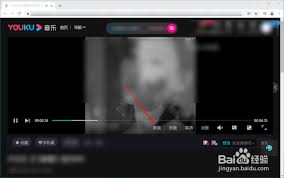
1. 打开音频设置:在桌面右下角找到小喇叭图标(音量控制),右键点击并选择“播放设备”。
2. 选择扬声器:在播放设备列表中,双击“扬声器”以打开其属性界面。
3. 调整声道平衡:在扬声器属性界面中,点击“级别”选项卡,然后找到并点击“平衡”按钮。此时,可以调整左右声道的音量平衡,以实现类似声道切换的效果(尽管这并不是真正的声道切换)。
综上所述,优酷播放器在移动端提供了便捷的声道切换功能,而在电脑端则可以通过操作系统的音频设置来实现类似的声道调整效果。希望这篇文章能帮助您更好地利用优酷播放器的声道调整功能,享受更加丰富的观影体验。
免责声明:以上内容源自网络,版权归原作者所有,如有侵犯您的原创版权请告知,我们将尽快删除相关内容。