adobe acrobat如何删除其中一页
2026-08-10 06:18:05 作者:希文

adobe acrobat是专业的PDF编辑软件,它拥有丰富的功能,用户可以编辑、修改pdf文件。那么adobe acrobat如何删除其中一页呢?下面就让小编给大家介绍一下详细的教程吧。
adobe acrobat如何删除其中一页
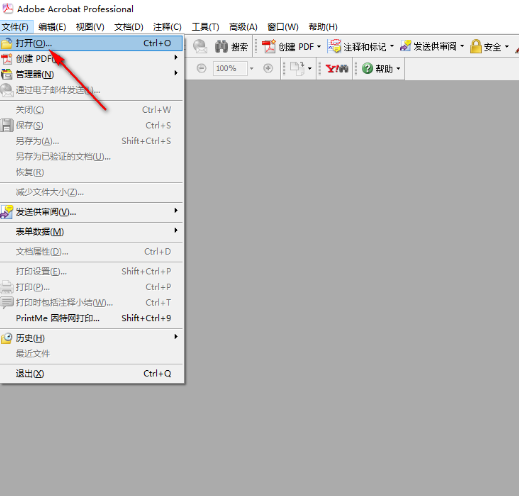
1.首先我们需要将adobe acrobat 7.0点击打开,进入到页面中,将页面左侧上方的【文件】选项点击打开,在下拉选项中选择【打开】按钮。
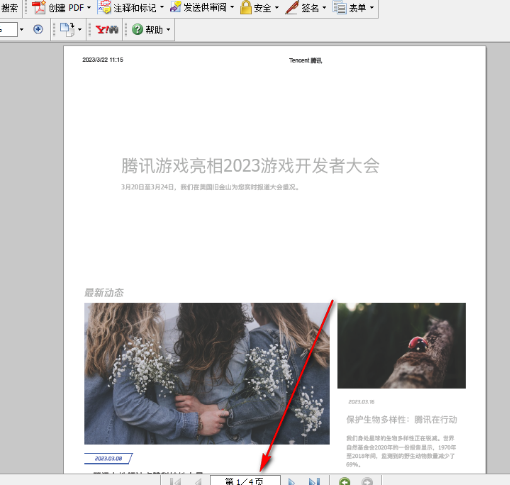
2.你可以看到添加到页面中的PDF文件页面底部位置可以看到该文件一共的页数。
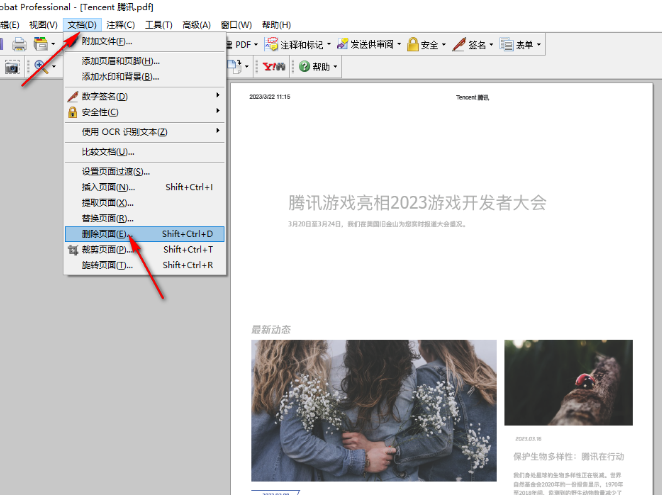
3.之后我们将鼠标移动到页面上方的【文档】选项的位置进行点击,即可弹出子选项,选择子选项中的【删除页面】选项进入。
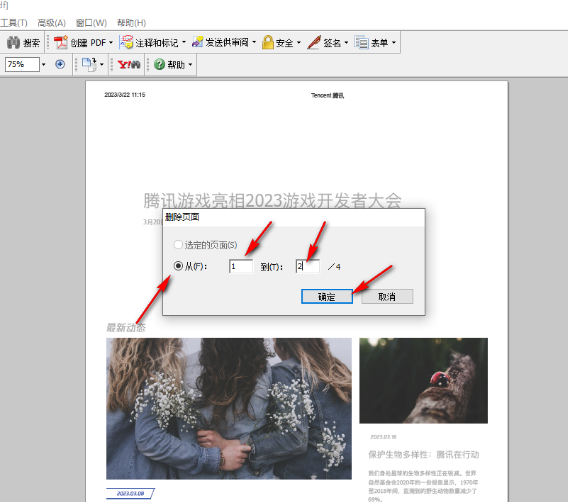
4.之后你可以根据自己的需求设置一下需要删除的页面范围,之后点击确定按钮。
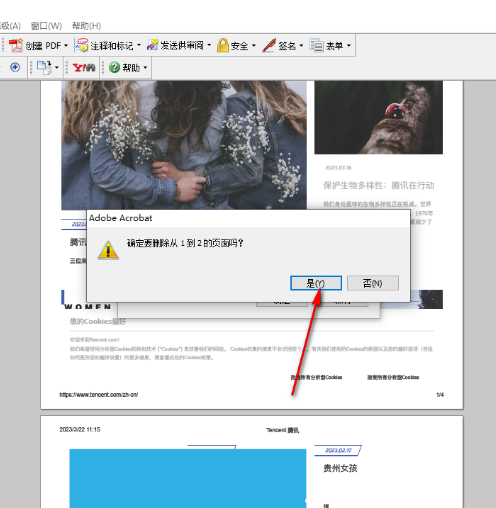
5.随后会再次弹出一个删除页面的提示窗口,直接点击【是】按钮就可以完成删除页面操作了。
以上就是adobe acrobat删除其中一页方法介绍,感兴趣的小伙伴可以关注去秀手游网,第一时间掌握最新资讯。
免责声明:以上内容源自网络,版权归原作者所有,如有侵犯您的原创版权请告知,我们将尽快删除相关内容。