widgetsmith怎么把照片放到桌面
2026-08-09 19:24:06 作者:希文

在widgetsmith中,照片组件是用户常用的组件之一,那么widgetsmith怎么把照片放到桌面呢?小编整理了一些相关内容分享给大家,有需要的朋友可以来看看哦。
widgetsmith怎么把照片放到桌面
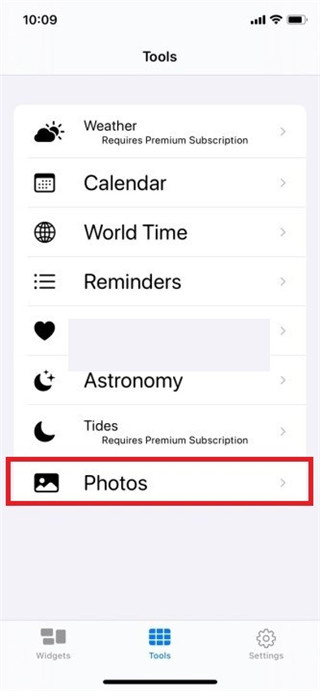
1、首先打开widgetsmith软件,进入到widgetsmith首页之后我们需要点击页面下方正中间的【Tools】,点击过后在Tools的页面中点击【photos】;
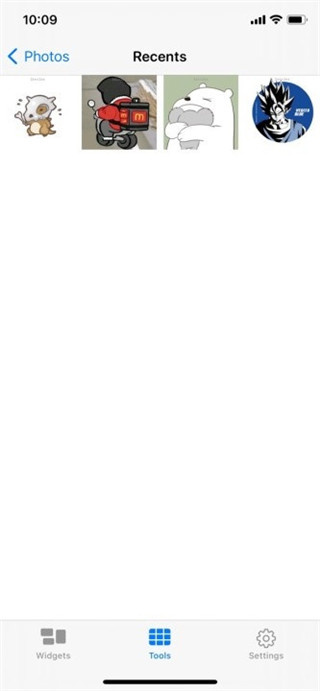
2、然后点击过photos之后在上传图片的页面选择想要设置到桌面的【照片】点击添加;
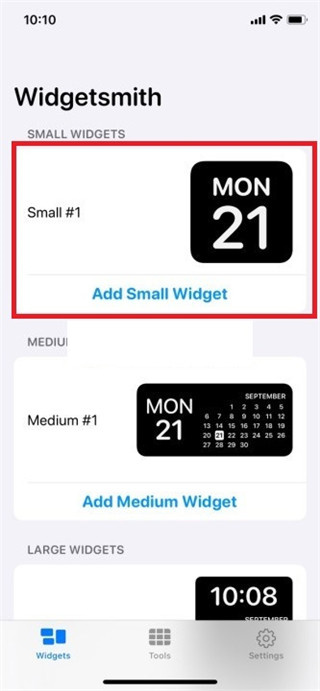
3、接着回到widgets中,增加一个自己想要的大小的小组件,在这里以small最小的小组件为例,点击【Add small widget】增加一个模板;
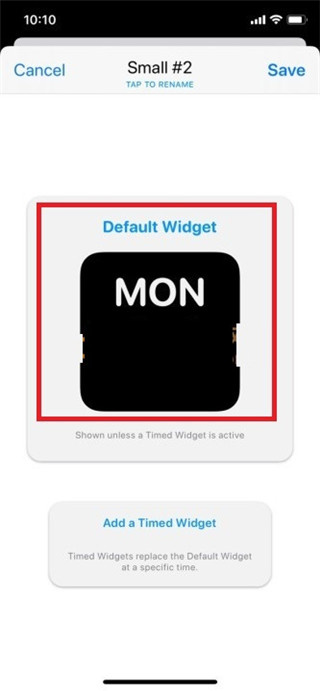
4、点击过后在small #2的页面中我们选择【自定义】;
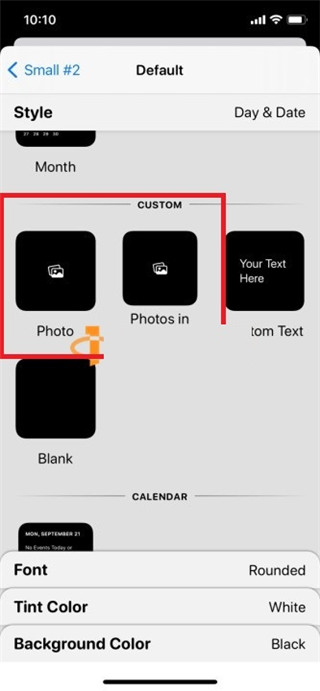
5、我们在Default风格中的style找到custom,点击【photo】;
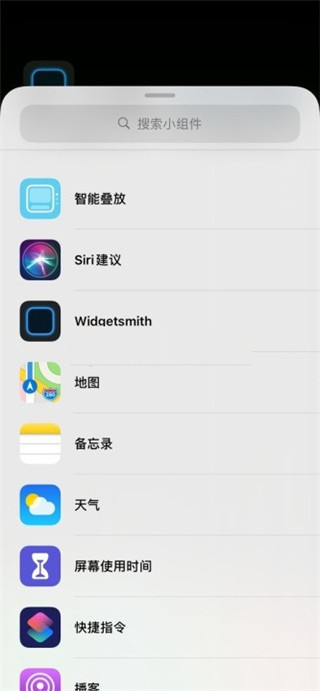
6、之后在桌面添加小组件中我们选择【widgetsmith】点击;
7、添加好之后我们长按小组件,在弹出的对话框中点击【编辑小组件】;
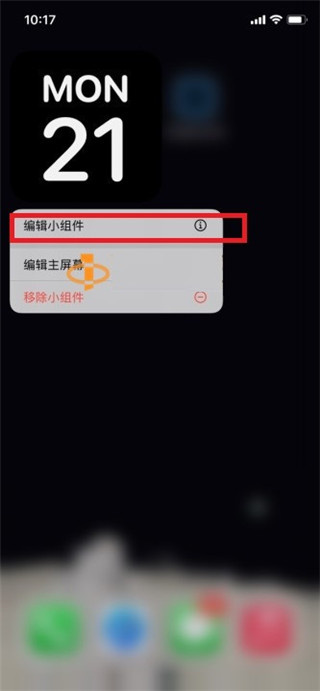
8、最后在选择刚刚设置的【自定义的模板】然后回到桌面中就可以看到了;

以上就是widgetsmith照片放到桌面方法介绍的具体讲解了,感兴趣的小伙伴可以关注去秀手游网,第一时间掌握最新资讯。
免责声明:以上内容源自网络,版权归原作者所有,如有侵犯您的原创版权请告知,我们将尽快删除相关内容。