CorelDRAW如何调整文本间距
2026-08-02 22:15:02 作者:希文

CorelDRAW如何调整文本间距?有时候在画图中会添加一些文本作为说明或者备注,寓意着下一步需要绘画什么,或者在作品完成后需要添加文字,但默认的文字有时候与画作不相匹配就会进行调整,接下来去秀小编就给大家带来了CorelDRAW调整文本间距方法介绍,希望能帮助到大家,一起来看看吧。
CorelDRAW如何调整文本间距
操作步骤
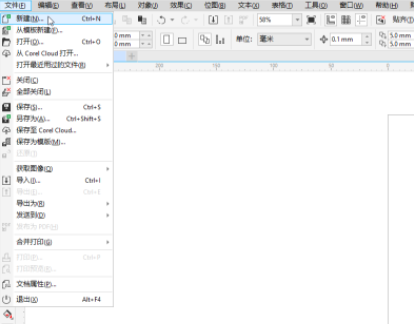
第一步:点击打开CorelDRAW,按Ctrl+N新建空白文档;
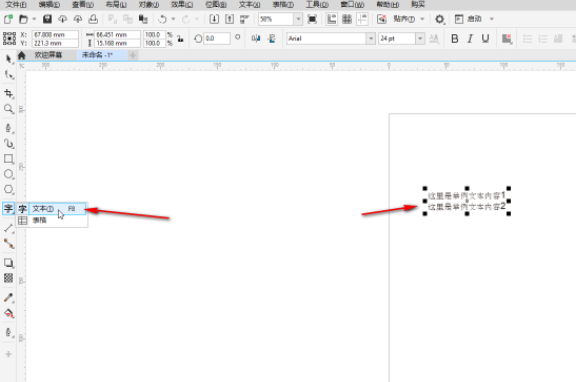
第二步:在界面左侧找到并点击“字”图标选择“文本”,然后在界面中需要的地方点击一下就可以输入文本内容了;
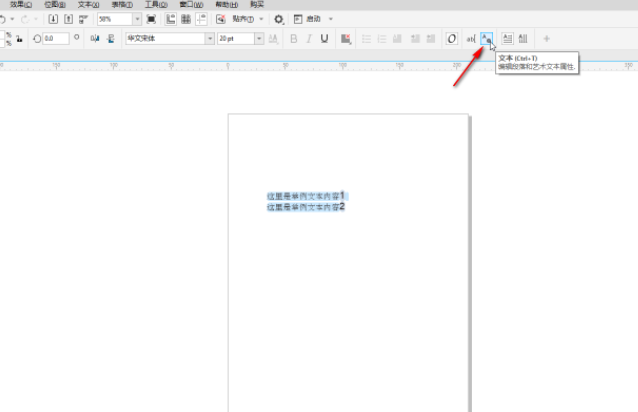
第三步:选中输入的文本内容后在上方点击如图所示的字母A带齿轮图标;
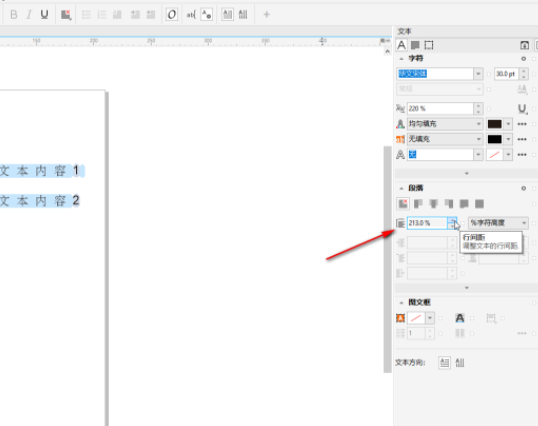
第四步:在打开的侧边栏中可以适当调整文本的字体字号等参数, 然后点击如图所示的自己调整范围处的参数就可以调整文字之间的间距了;
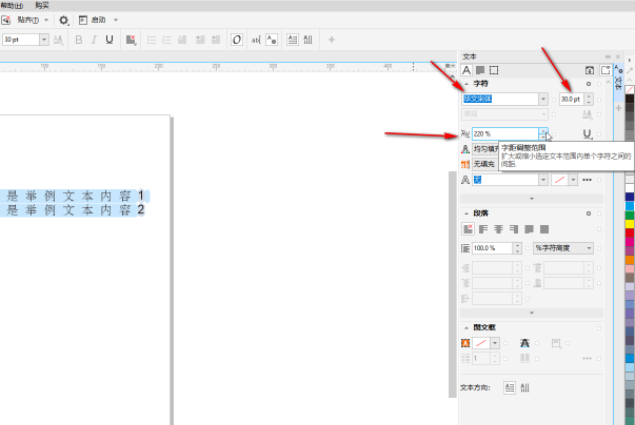
第五步:在下方“行间距”处调整参数就可以调整行间距了。
大家可以看看这篇文章,去秀小编给大家带来的CorelDRAW调整文本间距方法介绍,请关注去秀手游网以获取第一时间的资讯更新信息。
免责声明:以上内容源自网络,版权归原作者所有,如有侵犯您的原创版权请告知,我们将尽快删除相关内容。