Chrome浏览器怎么添加书签
2026-07-29 12:48:05 作者:希文

Chrome浏览器怎么添加书签?Chrome浏览器一直以来都是非常热门的搜索引擎,很多人不知道Chrome浏览器怎么添加书签,接下来去秀小编就给大家带来了Chrome浏览器添加书签的方法介绍,希望能帮助到大家,一起来看看吧。
Chrome浏览器怎么添加书签
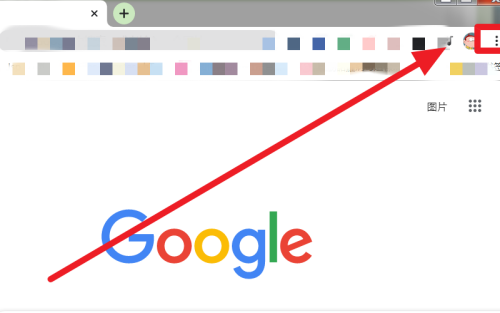
1、首先打开Chrome浏览器,点击三个点,如图所示:
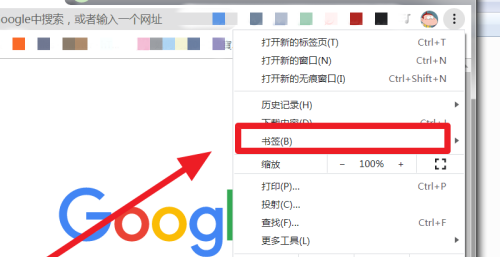
2、然后点击“书签”,如图所示:
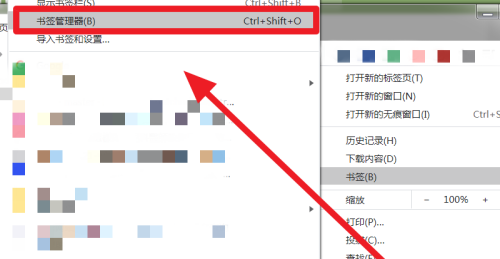
3、然后点击“书签管理器”,如图所示:
4、然后点击三个点,如图所示:
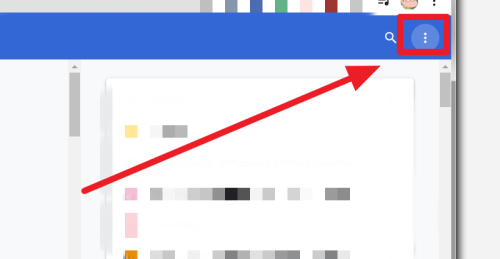
5、然后点击“添加新书签”,如图所示:
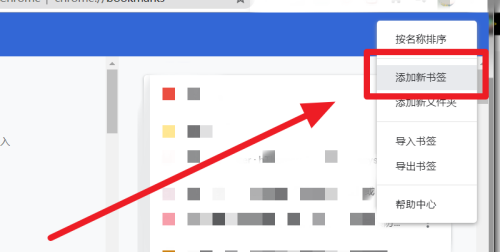
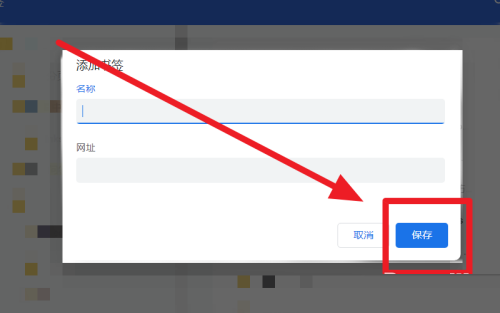
6、最后输入“名称”和“网址”,点击“保存”,如图所示:
大家可以看看这篇文章,去秀小编给大家带来的Chrome浏览器添加书签的方法介绍,请关注去秀手游网以获取第一时间的资讯更新信息。
免责声明:以上内容源自网络,版权归原作者所有,如有侵犯您的原创版权请告知,我们将尽快删除相关内容。