小米平板5怎么设置指纹解锁
2026-09-14 11:21:02 作者:希文

小米平板5怎么设置指纹解锁?随着科学技术的发展,越来越多的用户愿意通过将指纹输入设备来快速解锁设备。可以说,这个功能不仅可以方便地用于登录和支付,而且增加了安全性。接下来去秀小编就给大家带来了小米平板5设置指纹解锁步骤介绍,希望能帮助到大家,一起来看看吧。
小米平板5怎么设置指纹解锁
1、首先先检查一下设置中是否开启了指纹解锁,不仅仅需要录入指纹,同时还需要在设置中打开指纹解锁。
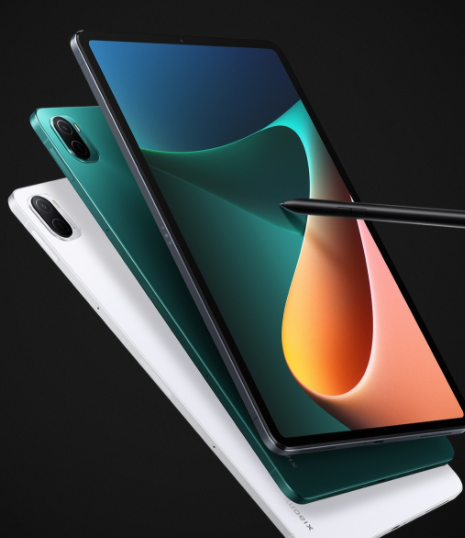
2、再看下设置,锁屏、密码和指纹,锁屏密码,需要密码栏目里面是如何设置的,看看是不是延时需要密码。需要立即需要密码的话就换个选项就好啦。
3、录制到指纹之后,当我们解锁手机的时候,可以直接使用录制指纹的时候,按下小米5手机中的Home键即可解锁。也可以先按电源键,点亮屏幕之后,再使用指纹进行解锁,相比较,前者是最简单的一种方法。

大家可以看看这篇文章,去秀小编给大家带来的小米平板5设置指纹解锁步骤介绍,请关注去秀手游网以获取第一时间的资讯更新信息。
免责声明:以上内容源自网络,版权归原作者所有,如有侵犯您的原创版权请告知,我们将尽快删除相关内容。