win11如何打开多个虚拟桌面
2026-09-12 13:51:03 作者:希文

win11如何打开多个虚拟桌面?win11系统不少用户都在用,在这个系统中用户是可以创建多个虚拟桌面的,接下来去秀小编就给大家带来了win11创建多个虚拟桌面图文教程,希望能帮助到大家,一起来看看吧。
win11创建多个虚拟桌面图文教程
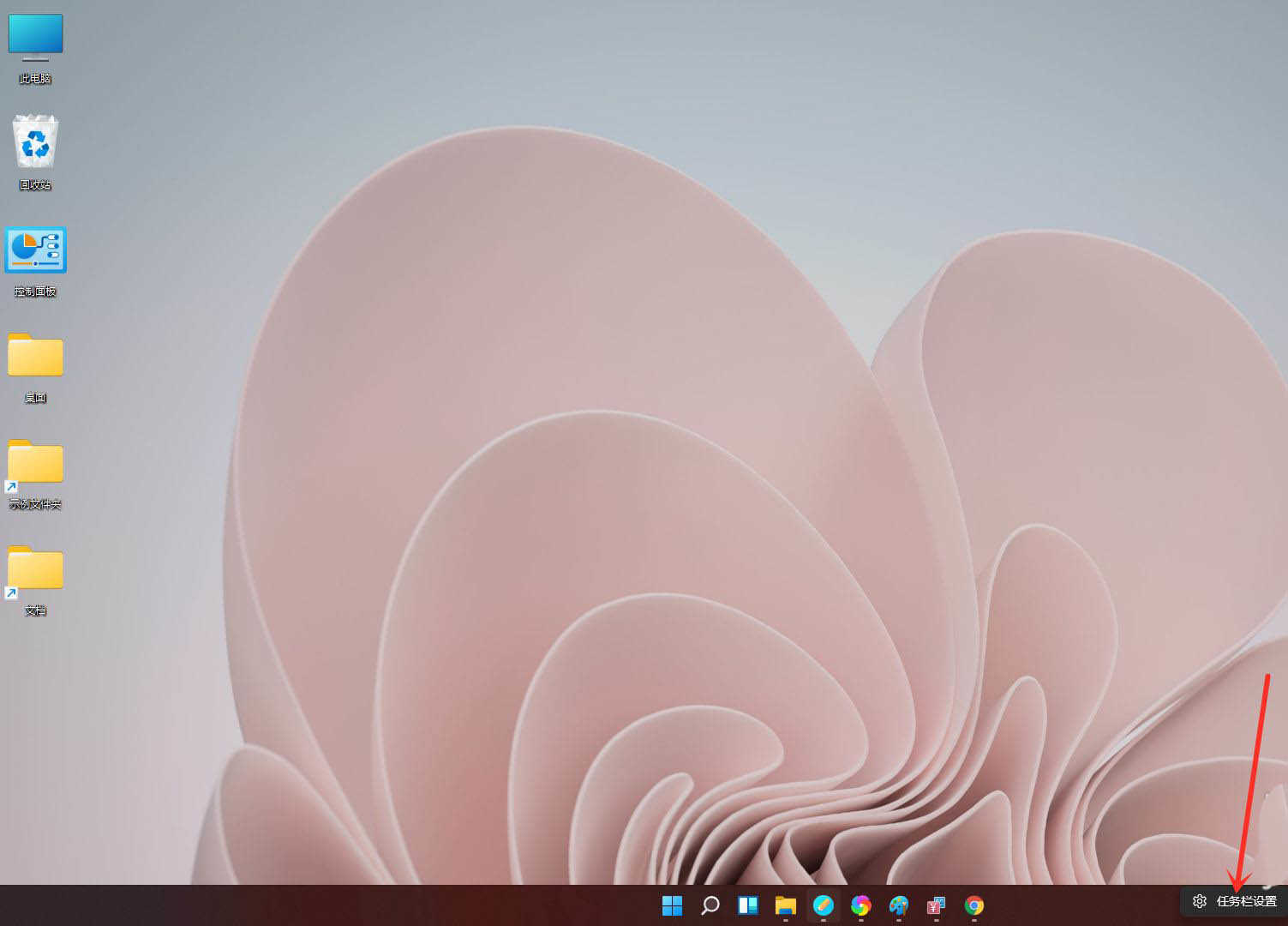
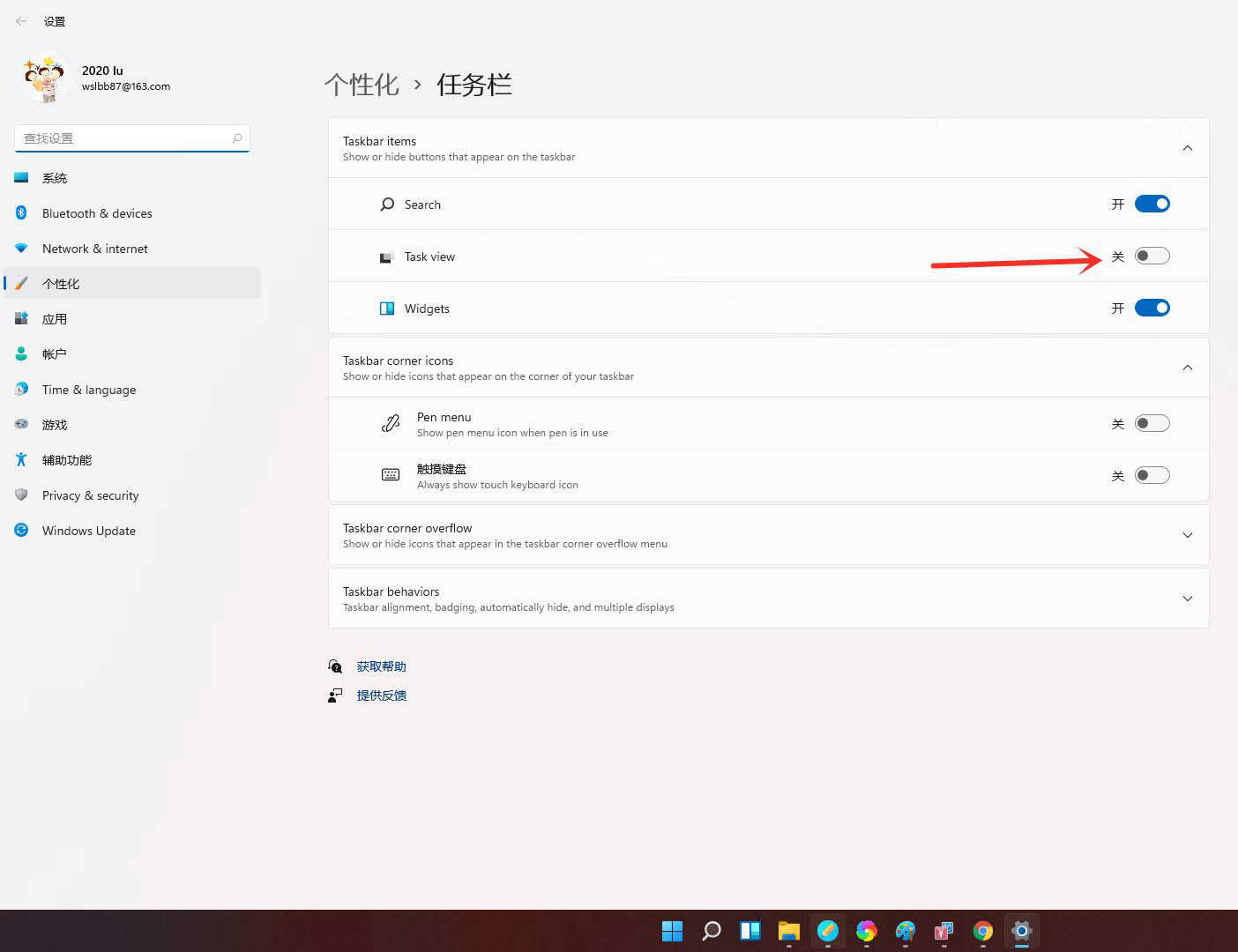
2、打开“任务视图”开关。
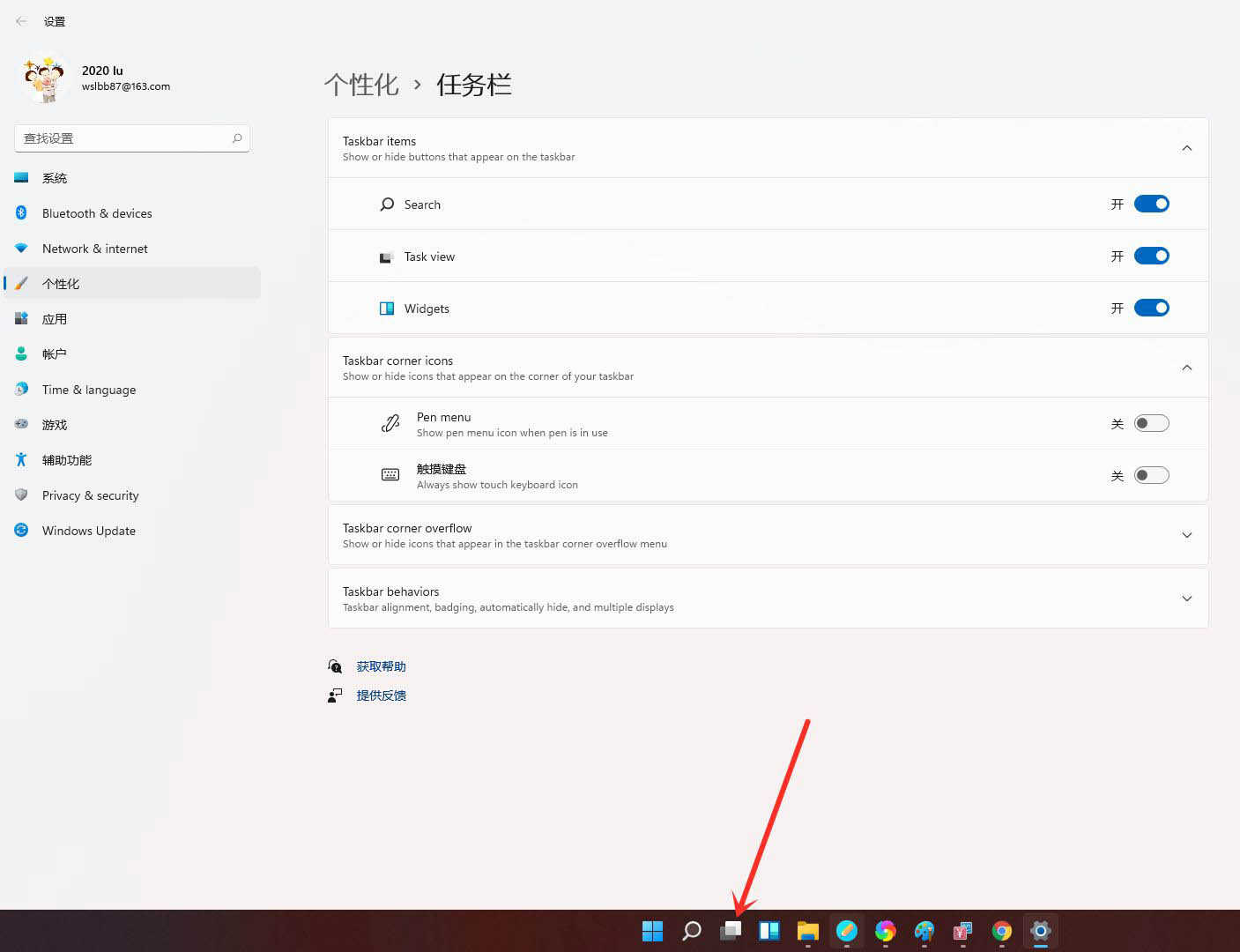
3、点击任务栏上的【任务视图】按钮。
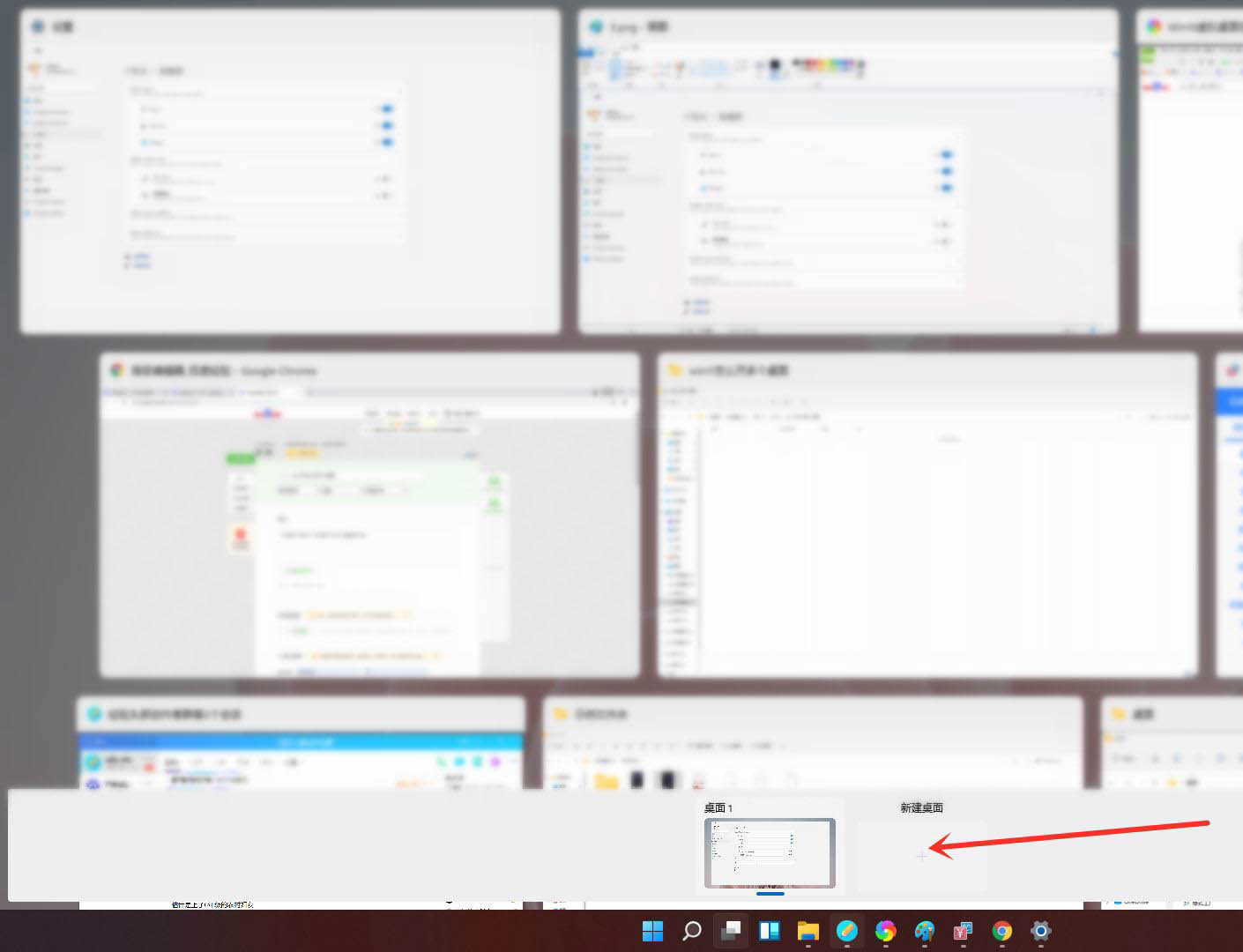
4、进入任务视图界面,点击【新建桌面】,即可新建一个虚拟桌面。
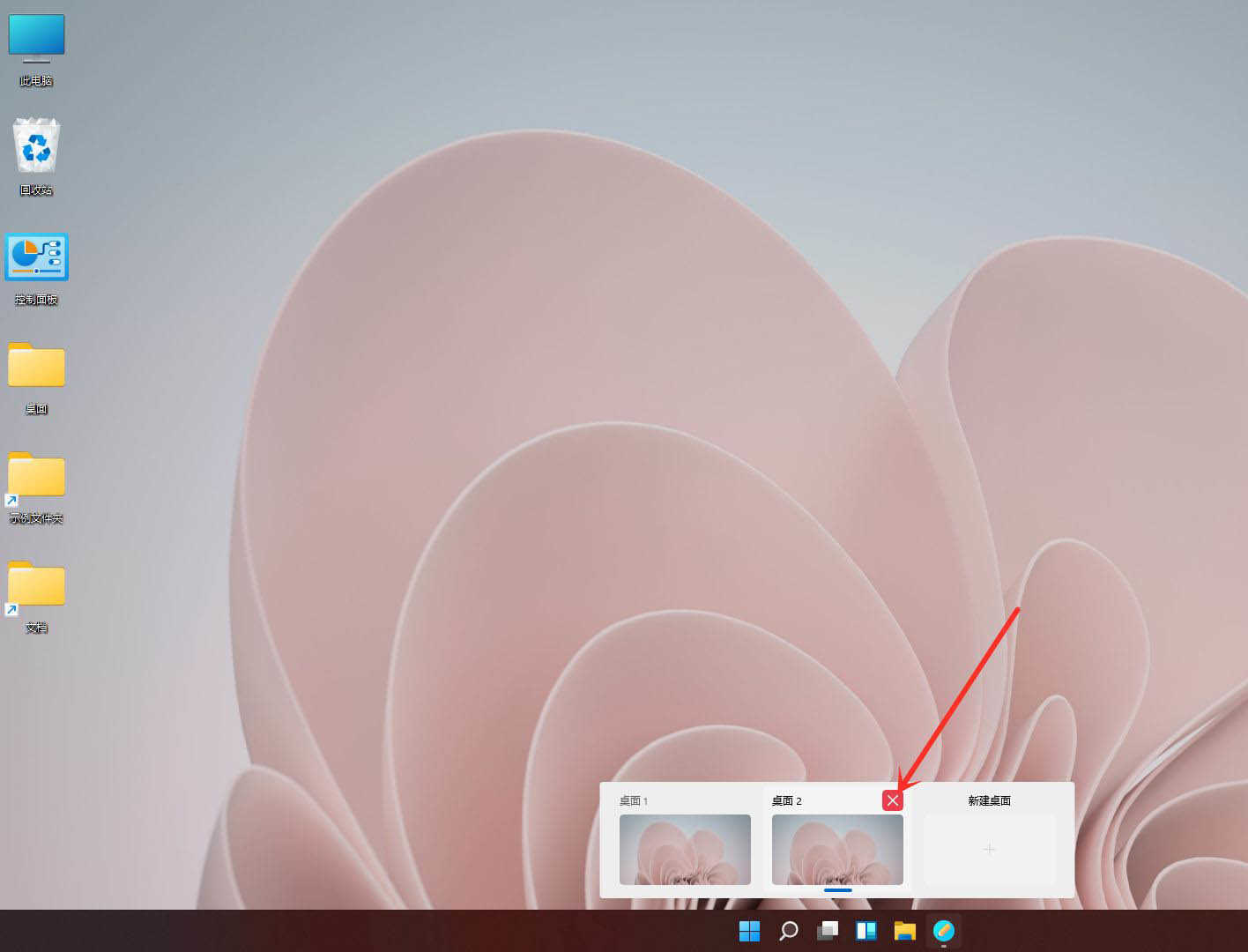
5、将光标放在“虚拟桌面”的缩略图上面,点击右上角【X】,即可关闭虚拟桌面。
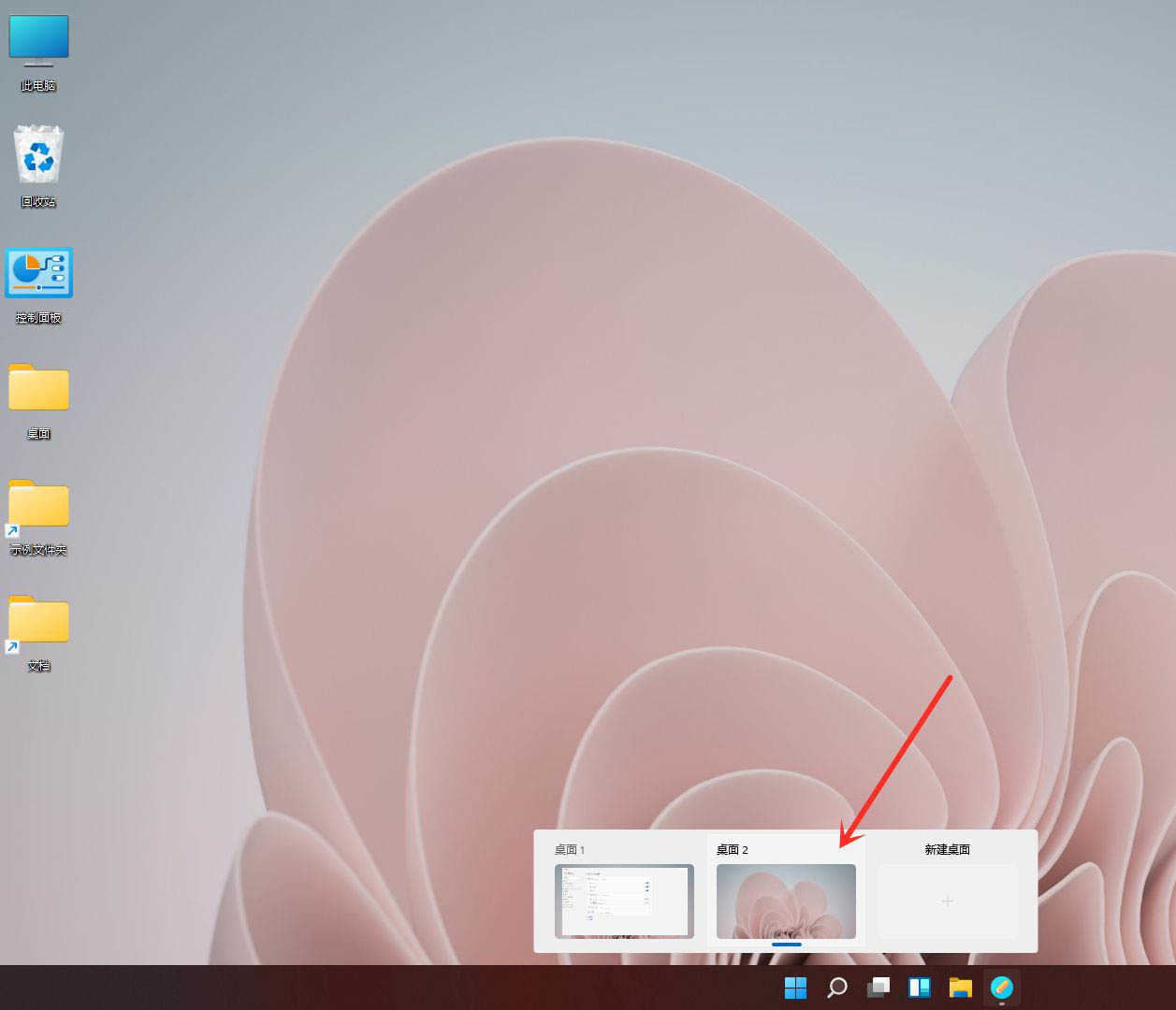
6、结果展示。
大家可以看看这篇文章,去秀小编给大家带来的win11创建多个虚拟桌面图文教程,请关注去秀手游网以获取第一时间的教程更新信息。
免责声明:以上内容源自网络,版权归原作者所有,如有侵犯您的原创版权请告知,我们将尽快删除相关内容。