premiere如何将视频存储为gif动图
2026-07-18 09:43:01 作者:xx
在视频编辑中,将视频存储为gif动图是一项有趣且实用的技能。premiere作为一款强大的视频编辑软件,提供了便捷的方法来实现这一转换。
准备工作
首先,确保你已经在premiere中打开了想要转换为gif的视频素材。并且,对视频进行必要的剪辑和调整,比如选取合适的片段、调整画面色彩等,以确保最终生成的gif动图效果符合你的预期。
设置导出参数
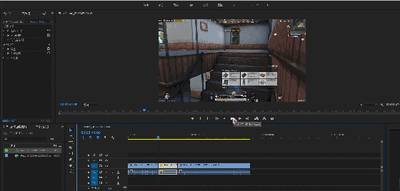
1. 选择导出格式:在premiere中,点击“文件”菜单,选择“导出”,然后选择“媒体”。
2. 设置格式为gif:在导出设置窗口中,找到“格式”选项,选择“gif”。
3. 调整视频大小:可以通过“宽度”和“高度”选项来设置gif动图的尺寸。如果需要保持视频原比例,勾选“保持长宽比”。
4. 设置帧率:帧率决定了gif动图的流畅度,一般设置为10-15帧/秒即可,这样既能保证动图有一定的流畅感,又不会使文件过大。
5. 颜色深度:通常选择8位,能满足大多数需求,同时减少文件大小。
导出设置
1. 选择导出位置:点击“输出名称”旁边的文件夹图标,选择gif动图的保存位置。
2. 开始导出:设置好所有参数后,点击“导出”按钮,premiere就会开始将视频转换为gif动图。
优化技巧
1. 裁剪画面:只选取视频中最精彩、最能表达主题的部分进行导出,避免无关内容占用空间。
2. 减少颜色数量:如果gif动图颜色过于丰富,可以尝试使用“索引颜色”模式进一步减少颜色数量,在不影响整体效果的前提下缩小文件大小。
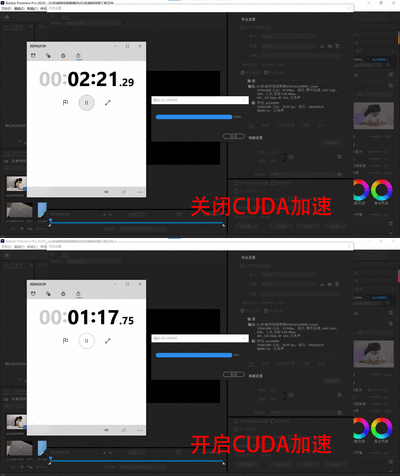
通过以上步骤,你就能轻松地使用premiere将视频存储为gif动图啦。无论是记录精彩瞬间、制作创意表情包还是分享有趣的视频片段,都能快速实现。快来动手试试,让你的视频以独特的gif动图形式展现吧!
免责声明:以上内容源自网络,版权归原作者所有,如有侵犯您的原创版权请告知,我们将尽快删除相关内容。