premiere如何制作红眼效果
2026-07-13 12:12:01 作者:xx
在视频处理中,有时需要去除人物眼睛上的红眼效果,premiere就能轻松做到。
导入素材
首先,将需要处理的视频素材导入premiere项目中。找到“文件”菜单,选择“导入”,选中相应视频文件即可。
定位到有红眼的画面
在时间轴上找到包含红眼人物的视频片段,将播放指针定位到该画面。
复制视频轨道
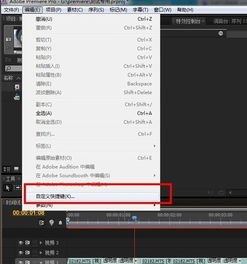
右键点击视频轨道上的视频片段,选择“复制”,然后粘贴到一个新的轨道上,这样做是为了以防万一处理失误可以恢复。
选择合适工具
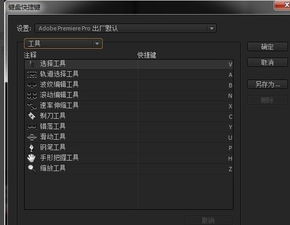
在“效果”面板中搜索“去除红眼”效果。premiere自带的这个效果通常能有效处理红眼问题。找到后将其拖曳到时间轴上新复制的视频片段上。
调整效果参数
选中添加了“去除红眼”效果的视频片段,打开“效果控件”面板。在这里可以看到“去除红眼”效果的参数设置。一般来说,通过调整“瞳孔中心”和“瞳孔大小”等参数,使其准确匹配人物眼睛的实际情况。比如仔细观察红眼部分,将“瞳孔中心”定位到瞳孔的准确位置,根据瞳孔大小适当调整“瞳孔大小”参数。同时,还可以微调“校正量”等参数,以达到最佳的去除红眼效果,让人物眼睛恢复自然。
对比效果
处理完后,对比原始视频片段和处理后的片段,查看红眼是否已成功去除。如果觉得效果还不够理想,可以返回“效果控件”面板进一步调整参数,直到达到满意的效果。通过premiere的这些步骤,就能轻松有效地去除视频中人物的红眼效果,让视频更加完美。
免责声明:以上内容源自网络,版权归原作者所有,如有侵犯您的原创版权请告知,我们将尽快删除相关内容。