UltraEdit怎么在注释选中内容
2026-06-03 09:55:02 作者:xx
ultraedit是一款功能强大的文本编辑器,在编程、文本处理等领域广泛应用。对于选中内容进行注释是一项常见需求,以下将详细介绍ultraedit如何实现这一操作。
首先,打开ultraedit软件并加载需要处理的文本文件。找到想要注释的内容,通过鼠标拖动或快捷键(如shift键配合方向键)选中。
接下来,有几种常见的注释方式。如果是单行注释,选中内容后,按下快捷键ctrl + 1(可根据个人设置进行调整),ultraedit会自动在每行开头添加注释符号。例如,若默认注释符号为“//”,则选中的内容各行开头都会被添加上“//”。
若是多行注释,ultraedit也提供了便捷方法。选中内容后,假设想要使用“/*”和“*/”作为注释符号,先按下ctrl + 1将选中内容的第一行添加上“/*”,然后按下ctrl + 3,ultraedit会自动在选中内容的每一行末尾添加“*/”,实现多行注释的快速添加。
此外,还可以根据自己的需求自定义注释符号。在ultraedit的菜单栏中选择“高级” -> “配置”,在弹出的配置窗口中找到“编辑” -> “注释”选项卡。在这里,可以设置默认的注释符号,如将单行注释符号设置为“”,多行注释符号设置为“/* */”等。设置完成后,保存配置,之后在进行注释操作时就会按照新设置的符号进行注释。
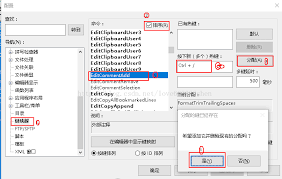
在实际使用中,还可能遇到需要取消注释的情况。选中已注释的内容,再次按下注释时使用的快捷键,如ctrl + 1或ctrl + 3,ultraedit会自动去除相应的注释符号。
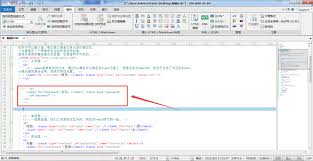
通过这些操作,在ultraedit中对选中内容进行注释变得十分简单高效。无论是处理代码文件还是其他文本内容,都能方便地添加或去除注释,提高工作效率和代码的可读性。熟练掌握ultraedit的注释功能,能让文本处理工作更加得心应手。
免责声明:以上内容源自网络,版权归原作者所有,如有侵犯您的原创版权请告知,我们将尽快删除相关内容。